
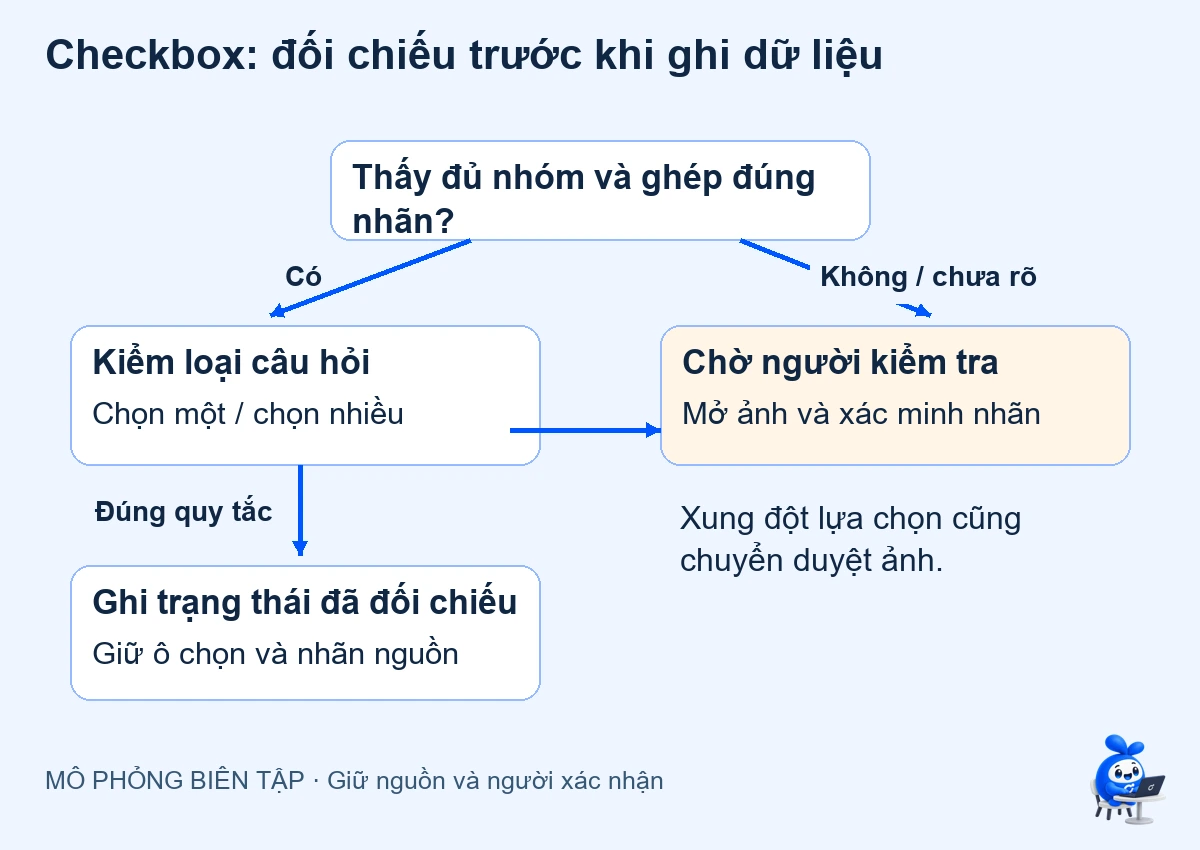
Một dấu tích bị ghép sang dòng bên cạnh có thể biến “không đồng ý” thành “đồng ý”. Khi dùng AI đọc checkbox chứng từ, cần kiểm tra đồng thời ô chọn, nhãn và phạm vi câu hỏi. Chỉ trích riêng ký hiệu đã đánh dấu rồi đưa vào Excel chưa đủ để bảo đảm bản ghi đúng.
Cách làm phù hợp là lưu một phiếu đối chiếu cho từng nhóm lựa chọn. Người nhập liệu thấy được câu hỏi, những ô đã nhận diện và vùng ảnh gốc. Trường không rõ được để chờ kiểm tra, thay vì bị chuyển thành “không” cho tiện xử lý.
Ba trạng thái thường bị đánh đồng
Ô có dấu chọn, ô trống và ô không đọc được là ba tình huống khác nhau. Ô trống chỉ có ý nghĩa khi chắc chắn ô đó tồn tại, ảnh đủ rõ và quy định biểu mẫu giải thích trạng thái này. Một vùng bị cắt khỏi ảnh không thể được coi là lựa chọn âm.
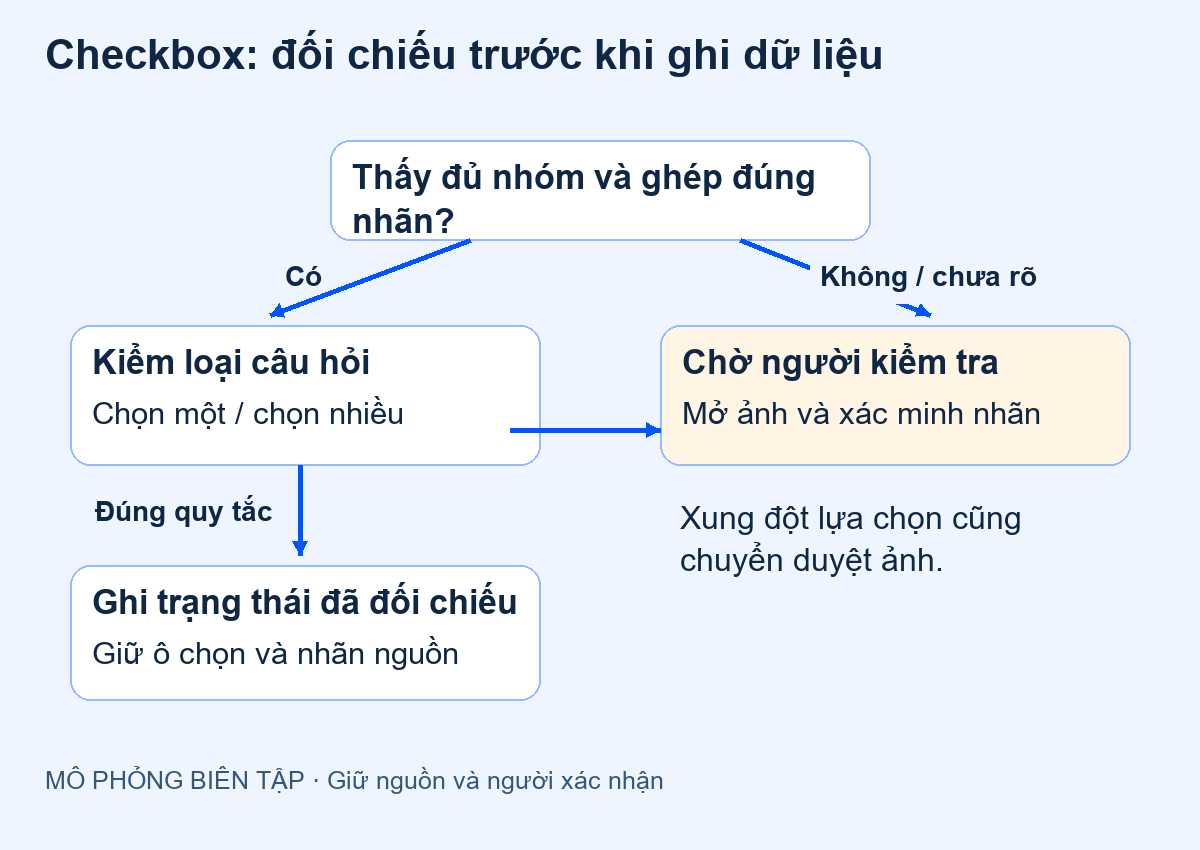
Cũng cần tách câu hỏi chọn một khỏi câu hỏi chọn nhiều. Hai dấu tích trong nhóm chọn một là xung đột cần duyệt; trong nhóm chọn nhiều có thể hoàn toàn hợp lệ. AI không nên tự bỏ một dấu chỉ để dữ liệu khớp cấu trúc đầu ra.
Phiếu đối chiếu có thể dùng ngay
| Nhóm giả lập | Quan sát | Kết quả đề xuất |
|---|---|---|
| Cách nhận hàng: tại kho / giao tận nơi | Tại kho có dấu tích, nhãn rõ | Tại kho; chờ kiểm quy tắc nếu cần |
| Chấp thuận: có / không | Cả hai có dấu | Xung đột, không tự chọn |
| Dịch vụ bổ sung: đóng gói / bảo hiểm | Vùng bảo hiểm bị cắt | Chưa đủ ảnh, không ghi “không” |
Bảng minh họa trên dùng biểu mẫu giả lập, không chứa dữ liệu khách hàng. Trong triển khai thật, lưu thêm mã tài liệu, phiên bản biểu mẫu, trang, tọa độ vùng ảnh và người duyệt. Nhãn cần giữ nguyên chính tả từ chứng từ để truy lại, kể cả khi hệ thống có tên trường chuẩn khác.
Đọc theo nhóm, không đọc từng dấu tích rời rạc
Trước hết xác định vùng câu hỏi và các nhãn thuộc cùng một nhóm. Khoảng cách gần nhất chỉ là gợi ý: biểu mẫu hai cột, nhãn xuống dòng hoặc bảng có nhiều hàng có thể khiến quy tắc này sai. Dùng mã trường của mẫu đã xác nhận nếu có; với mẫu lạ, yêu cầu người phụ trách duyệt cách ghép trước khi chạy nhiều chứng từ.
Sau đó lưu trạng thái nhận dạng và kết quả nghiệp vụ thành hai cột riêng. Ví dụ selected là kết quả nhìn thấy ô được chọn; “nhận hàng tại kho” là diễn giải sau khi ghép nhãn. Cột thứ hai không được ghi nhận là đã xác minh nếu cột nhãn còn bất định.
Bộ kiểm tra phải chứa dấu khó đọc
- Dấu tích lệch ra ngoài viền nhưng vẫn thuộc đúng ô.
- Ô bị gạch bỏ rồi đánh dấu lại ở lựa chọn khác.
- Hai nhóm câu hỏi sát nhau hoặc nằm ở hai cột.
- Trang bị xoay, ảnh mờ, nhãn bị xuống dòng.
- Nhóm bắt buộc nhưng không có lựa chọn nào.
Với mỗi ca, người phụ trách ghi kết quả đúng và lý do. Kiểm tra riêng lỗi nhận trạng thái và lỗi ghép nhãn; tổng hợp thành một tỷ lệ chung dễ che khuất trường hợp nguy hiểm nhất. Không sử dụng kết quả từ một mẫu sạch để suy ra các biểu mẫu khác cũng an toàn.
Khi nào phải dừng nhập tự động?
Dừng khi không thấy toàn bộ nhóm, nhãn chưa được nhận diện, số lựa chọn trái quy tắc hoặc có dấu sửa khó giải thích. Dữ liệu chờ duyệt vẫn giữ ảnh nguồn và nguyên trạng kết quả máy. Người duyệt chọn lại giá trị, ghi lý do, không chỉnh âm thầm trên ảnh gốc.
Nếu đang đánh giá giải pháp đọc và xử lý tài liệu, hãy chuẩn bị vài biểu mẫu đã ẩn thông tin nhạy cảm, cả mẫu dễ lẫn mẫu lỗi. Phiếu đối chiếu ở trên giúp trao đổi cụ thể trường nào có thể tự nhập, trường nào cần người kiểm tra và bằng chứng nào phải đi cùng bản ghi.
Nguồn và phạm vi áp dụng
Tài liệu gốc được tham khảo: Layout trả về trạng thái selection mark cùng tọa độ; nhận dạng ô không tự xác nhận ý nghĩa nghiệp vụ. Các bảng, ví dụ và tiêu chí vận hành trong bài là đề xuất biên tập; ví dụ dùng dữ liệu mô phỏng, không phải kết quả triển khai hay cam kết của Onter. Khả năng hỗ trợ phải kiểm tra theo công cụ, phiên bản và dữ liệu thực tế.
