
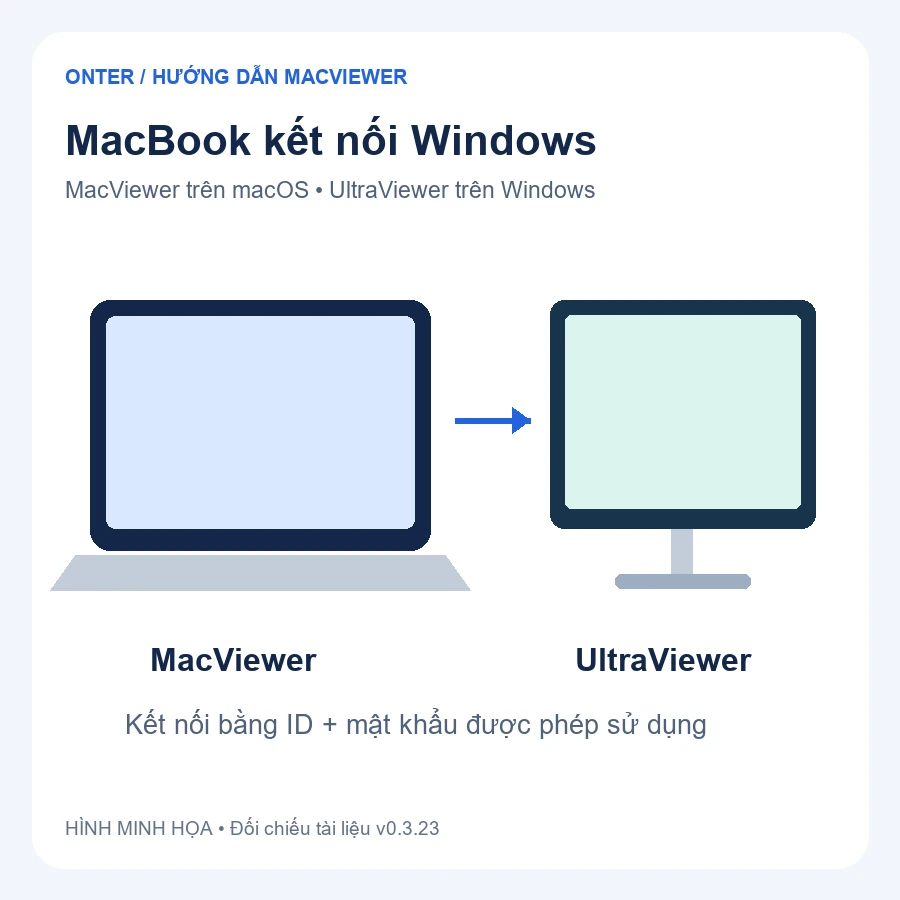
Muốn dùng UltraViewer cho MacBook? UltraViewer chính thức hiện chỉ hỗ trợ Windows. MacViewer là ứng dụng độc lập giúp Mac kết nối máy chạy UltraViewer bằng ID và mật khẩu, không cần cài Windows hay Wine. Bạn cũng có thể chia sẻ màn hình Mac khi cấp quyền phù hợp.
Tải MacViewer miễn phí từ GitHub Releases
Đội ngũ Onter biên soạn từ tài liệu và mã nguồn phát hành, chưa chạy thử trên Mac hoặc kiểm toán bảo mật gói cài. Hướng dẫn dưới đây không phải cam kết tương thích với mọi máy.
MacViewer có phải UltraViewer chính thức cho Mac?
Không. FAQ UltraViewer xác nhận phần mềm hiện chạy trên Windows. DeanOpen/MacViewer là repository gốc của dự án cá nhân, dùng SwiftUI/AppKit để chạy trực tiếp trên macOS. Không nhầm repository fork hoặc website đặt tên tương tự với nguồn phát hành gốc.
| Tiêu chí | MacViewer | UltraViewer chính thức |
|---|---|---|
| Nguồn phát hành | DeanOpen/MacViewer trên GitHub | ultraviewer.net |
| Máy cài trong hướng dẫn | Mac, file DMG | Windows, file EXE |
| Mối quan hệ | Dự án độc lập hỗ trợ tương thích | Sản phẩm của đội ngũ UltraViewer |
| Giấy phép | Mã nguồn gốc MIT; thành phần khác có điều kiện riêng | Theo điều khoản của UltraViewer |
MIT không bao phủ mọi thành phần trong gói ứng dụng. Tài liệu dự án nêu dữ liệu 8bit.dat của UltraViewer chưa được xác lập giấy phép phân phối lại. Onter chỉ liên kết nguồn phát hành, không lưu hoặc phân phối lại DMG.
Yêu cầu hệ thống và tính năng đã đối chiếu
- Hệ điều hành: macOS 12 Monterey trở lên theo release 0.3.23.
- Chip: Intel và Apple Silicon. Không cần chọn EXE dành cho Windows.
- Ngôn ngữ: tiếng Việt, tiếng Anh hoặc theo hệ thống.
- Kết nối: hai máy cần truy cập mạng; chỉ dùng ID/mật khẩu được chủ máy cho phép.
Đừng nhầm yêu cầu chạy ứng dụng với yêu cầu tự build: dự án ghi build cần macOS 14, Xcode 16/Swift 6 trở lên. Một số release cũ từng yêu cầu macOS 14; hãy đọc đúng ghi chú của bản định tải.
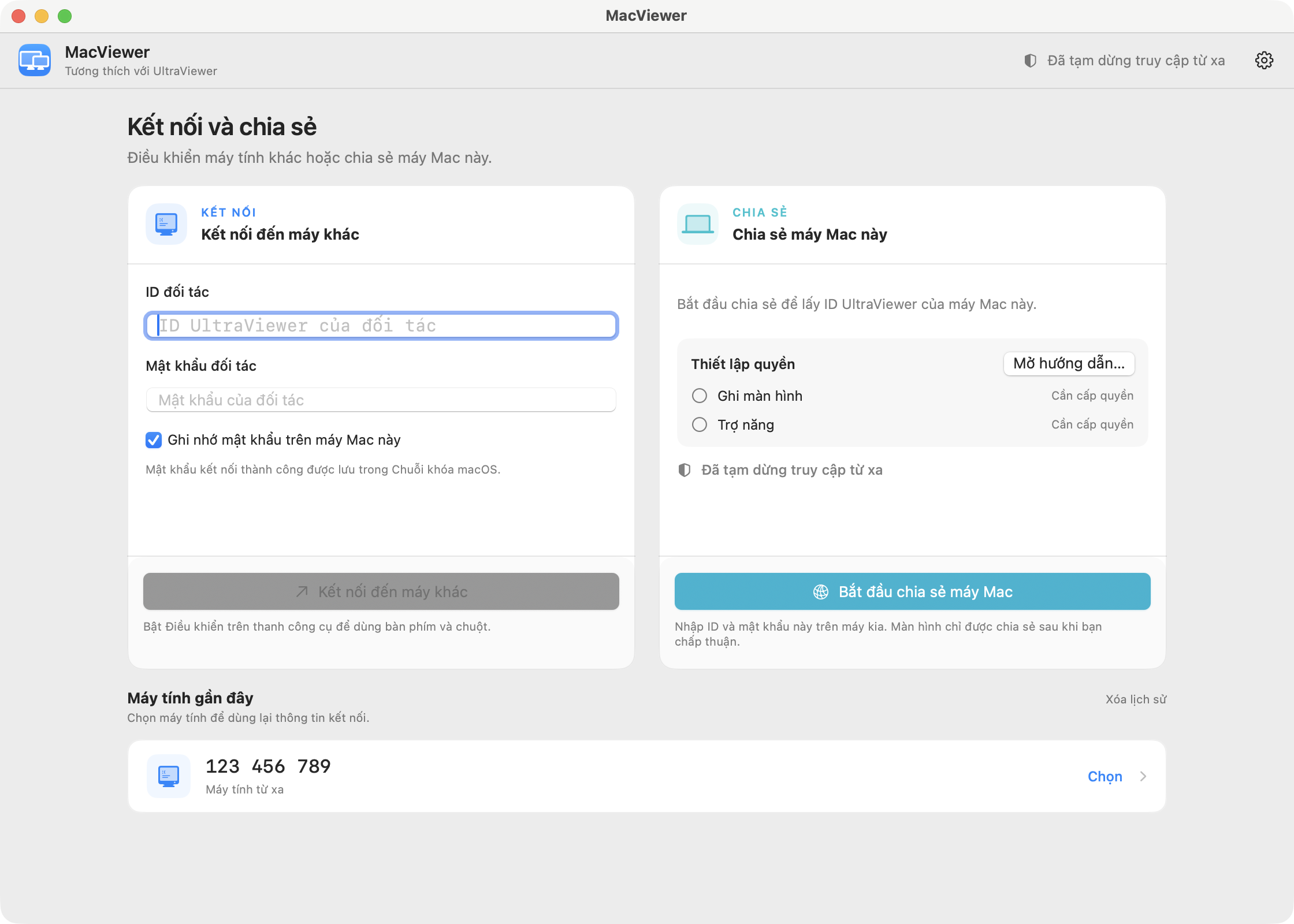
README tại tag 0.3.23 mô tả xem/điều khiển màn hình, chat, truyền file, clipboard tùy chọn, chụp ảnh, quay video và nghe âm thanh từ máy kia. Có ánh xạ Command sang Win, Option sang Alt, Control sang Ctrl; hỗ trợ bộ gõ tiếng Việt và tiếng Trung theo tài liệu.
Giới hạn cần biết: chưa hỗ trợ thoại micro và phát âm thanh khi chia sẻ Mac; ảnh Mac không truyền Retina 2x. Các bản UltraViewer cũ, bàn phím không theo US, bộ gõ khác và màu 8-bit chưa được kiểm thử đầy đủ. Đây là tuyên bố của dự án, không phải kết quả benchmark của Onter.
Cách tải UltraViewer cho MacBook qua MacViewer
Cài bằng file DMG
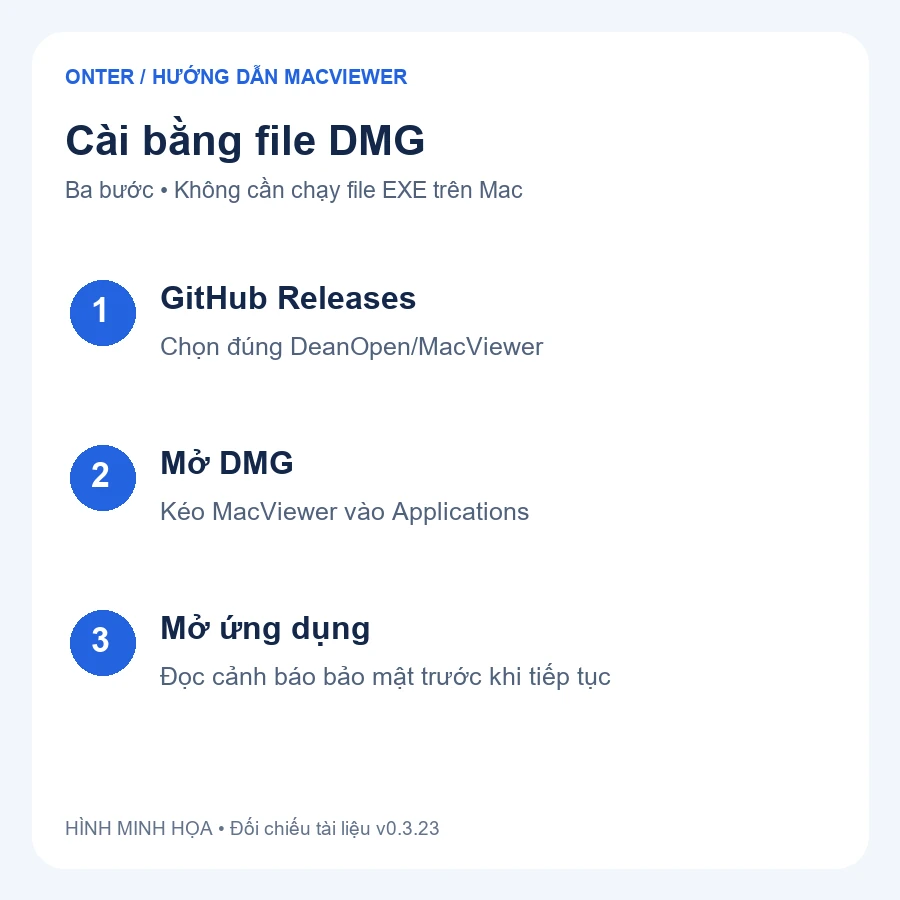
- Mở GitHub Releases, kiểm tra đúng chủ sở hữu DeanOpen và tên MacViewer.
- Đọc ghi chú bản phát hành, mở Assets, chọn
MacViewer-0.3.23.dmghoặc file DMG của bản mới hơn đã đối chiếu. Không tải Source code nếu chỉ muốn cài ứng dụng. - Mở DMG trong Downloads, kéo MacViewer vào Applications. Sau khi chép xong, mở ứng dụng từ Applications.
- Đọc cảnh báo bảo mật và yêu cầu quyền trước khi tiếp tục. Chưa cần chia sẻ Mac thì chưa cấp quyền ghi màn hình chỉ để thử kết nối Windows.
Gói MacViewer-0.3.23.dmg có 7.225.843 byte. GitHub và cask dự án cùng công bố SHA-256 bên dưới. Nếu biết dùng Terminal, có thể chạy shasum -a 256 ~/Downloads/MacViewer-0.3.23.dmg rồi đối chiếu đủ chuỗi:
79148d07d867514f5cb6b8f478976be936b94d3b9fee960aae2f682a11deb0afChecksum giúp kiểm tra file khớp bản công bố, không chứng minh file không có mã độc. Onter chưa xác minh notarization của DMG bằng macOS.
Cài bằng Homebrew nếu đã sử dụng
README và cask của dự án hỗ trợ lệnh:
brew install --cask deanopen/tap/macviewerĐây là tap riêng của DeanOpen. Không cần cài Homebrew chỉ để dùng MacViewer nếu bạn quen cách DMG. Ứng dụng có mục kiểm tra cập nhật; xem thay đổi trước khi nâng cấp.
Từ MacBook kết nối Windows có UltraViewer
- Nhờ người ở Windows mở UltraViewer. Nếu chưa cài, dùng trang tải UltraViewer chính thức.
- Xác nhận đúng người và mục đích hỗ trợ. Nhận ID và mật khẩu đang hiển thị qua kênh riêng.
- Mở MacViewer, điền thông tin máy Windows rồi bấm Kết nối đến máy khác.
- Khi cần thao tác chuột/bàn phím, bật Điều khiển trên thanh công cụ. Thử trước bằng một thao tác đơn giản, chẳng hạn mở Notepad.
- Chỉ bật clipboard hoặc gửi file khi cần. Kiểm tra tên và nội dung file trước khi mở.
- Hoàn tất thì ngắt phiên. Người ở Windows có thể đóng UltraViewer để chấm dứt truy cập theo FAQ của hãng.
Nếu gõ tiếng Việt bị lặp dấu, thử chỉ dùng một bộ gõ: bộ gõ macOS hoặc tắt bộ gõ Mac và dùng UniKey phía Windows theo gợi ý dự án. Không nhập mật khẩu ngân hàng để thử bàn phím từ xa.
Chia sẻ màn hình Mac và cấp quyền đúng lúc
- Đóng tài liệu riêng tư, chọn Bắt đầu chia sẻ máy Mac.
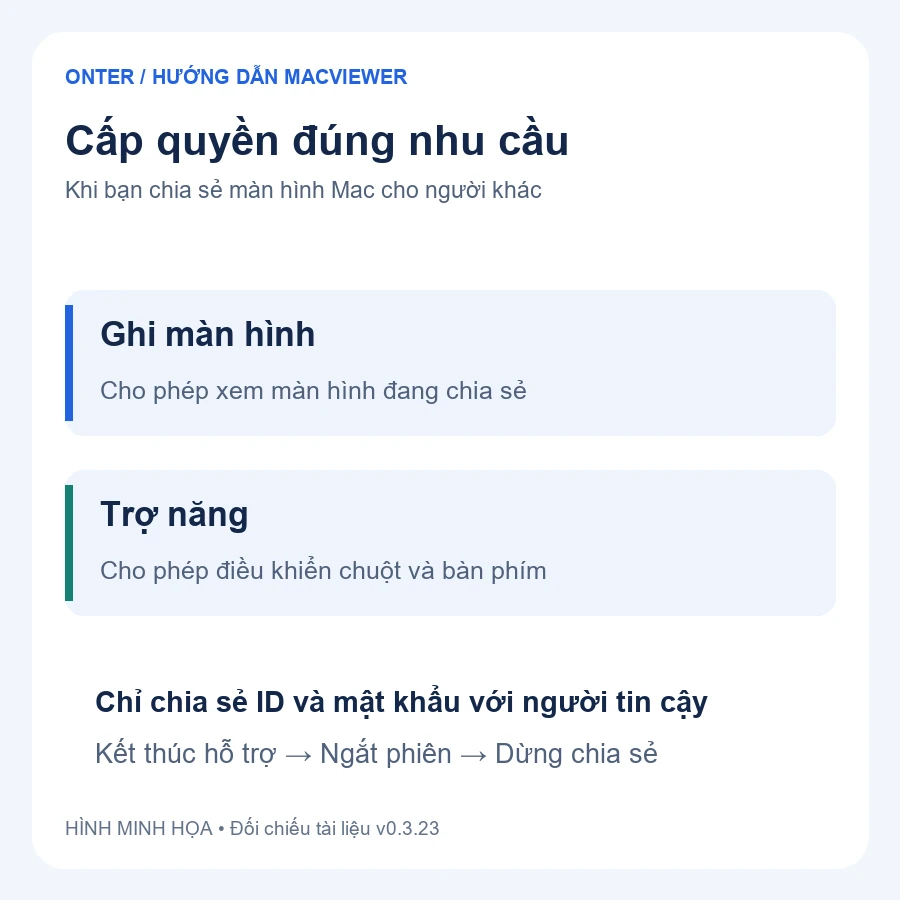
- Làm theo hướng dẫn mở quyền Ghi màn hình; chọn một màn hình hoặc tất cả màn hình phù hợp.
- Chỉ bật Trợ năng nếu muốn người kia điều khiển chuột/bàn phím.
- Gửi ID/mật khẩu cho người tin cậy, kiểm tra yêu cầu và đồng ý quyền cần thiết.
- Ngắt kết nối, dừng chia sẻ khi xong; tạo mật khẩu mới nếu thông tin phiên đã bị lộ.
Tên mục khác nhau theo macOS: Monterey dùng System Preferences; các bản mới dùng System Settings, nhóm Privacy & Security. Sau khi bật Ghi màn hình, macOS có thể yêu cầu thoát và mở lại MacViewer. Không cấp thêm Full Disk Access hoặc quyền khác chỉ vì một hướng dẫn không rõ nguồn yêu cầu.
Khắc phục lỗi MacViewer thường gặp
| Triệu chứng | Kiểm tra và xử lý |
|---|---|
| macOS không cho mở | Kiểm tra nguồn, phiên bản và checksum. Đọc cảnh báo cụ thể; không mở nếu báo mã độc hoặc file hỏng. |
| Không kết nối | Hai ứng dụng phải đang mở, mạng hoạt động, ID đúng. Thử lại khi chủ máy sẵn sàng; không tự tắt firewall toàn hệ thống. |
| Sai mật khẩu | Xin lại mật khẩu hiện tại, loại khoảng trắng khi sao chép; không đoán hoặc thử liên tục. |
| Thấy màn hình nhưng không điều khiển | Bật Điều khiển trong phiên; nếu máy đích là Mac, kiểm tra quyền Trợ năng và chấp thuận của chủ máy. |
| Màn hình Mac đen hoặc thiếu hình | Kiểm tra Ghi màn hình, màn hình được chọn; mở lại ứng dụng nếu hệ điều hành yêu cầu. |
| Chậm hoặc chữ nhỏ | Thử giảm chất lượng, chọn đúng màn hình, dùng thu phóng. Mac chia sẻ ở độ phân giải logic, không phải Retina 2x. |
| Lỗi với hệ điều hành/bản cũ | Đối chiếu yêu cầu của đúng release, cập nhật có kiểm soát. Ghi phiên bản hai máy trước khi báo issue. |
Với cảnh báo nhà phát triển chưa xác minh, đọc hướng dẫn mở ứng dụng an toàn của Apple và chỉ dùng cơ chế cho phép riêng ứng dụng sau khi tin cậy nguồn. Không tắt Gatekeeper toàn máy hoặc xóa quarantine để bỏ kiểm tra. Khi báo lỗi, che ID, mật khẩu, nội dung chat và dữ liệu cá nhân trong ảnh.
So sánh với phần mềm thay thế trên Mac
Nếu máy bên kia buộc dùng UltraViewer, MacViewer giải quyết nhu cầu tương thích đó. Nếu hai bên được chọn công cụ, cân nhắc:
| Công cụ | Điểm cần cân nhắc |
|---|---|
| MacViewer | Kết nối UltraViewer theo dự án; độc lập, còn giới hạn tương thích. |
| RustDesk | Có client macOS, cần quyền xem/điều khiển; dùng hệ thống RustDesk ở hai đầu. |
| AnyDesk | Có bản macOS; kiểm tra quyền và điều kiện giấy phép cho mục đích sử dụng. |
| Chrome Remote Desktop | Google hướng dẫn truy cập/hỗ trợ từ xa; cần thiết lập theo luồng của Google. |
Không nhập ID UltraViewer vào các ứng dụng thay thế rồi kỳ vọng kết nối. Onter chưa benchmark tốc độ hoặc so sánh độ an toàn giữa các công cụ này.
Bảo mật trước, trong và sau phiên hỗ trợ
Từ chối người tự xưng ngân hàng, công an hoặc hỗ trợ kỹ thuật yêu cầu cài remote để nhận tiền. Xác minh qua số/kênh bạn đã biết, không qua liên hệ họ vừa gửi. Không công khai mật khẩu, OTP hay mã khôi phục.
Trong phiên, theo dõi thao tác và ngắt ngay khi có hành vi ngoài mục đích đã thống nhất. Không bật lưu mật khẩu trên máy dùng chung. Clipboard có thể chứa dữ liệu nhạy cảm; chỉ bật đồng bộ khi cần.
MacViewer còn có MCP cho trợ lý AI, mặc định tắt theo tài liệu. Không cần bật để hỗ trợ thông thường. Nếu dùng, kiểm tra quyền xem, điều khiển, chat/clipboard; tham khảo nguyên tắc bảo mật dữ liệu khi dùng AI Agent và dùng AI an toàn trong doanh nghiệp. Không cho AI truy cập phiên chứa thông tin khách hàng nếu chưa được phép.
Câu hỏi thường gặp về UltraViewer cho Mac
MacBook có cài UltraViewer chính thức được không?
FAQ hãng hiện chỉ xác nhận Windows. MacViewer là ứng dụng độc lập dành cho macOS.
MacViewer có miễn phí không?
Dự án cung cấp bản tải công khai, mã nguồn gốc MIT. Thành phần bên thứ ba giữ điều kiện riêng.
Mac chip M1, M2 hoặc Intel có dùng được?
Release 0.3.23 công bố hỗ trợ Apple Silicon và Intel, yêu cầu macOS 12 trở lên.
Có cần cài Windows hoặc Wine không?
Không theo cách cài MacViewer native trong bài này.
Có cần cấp Ghi màn hình để điều khiển Windows?
Quyền này phục vụ chia sẻ màn hình Mac; không cấp chỉ vì muốn xem Windows.
Windows có thể điều khiển Mac không?
Dự án hỗ trợ chia sẻ Mac; cần quyền phù hợp, thông tin phiên và chấp thuận theo cấu hình.
Có gửi file hoặc chat được không?
README mô tả cả hai. File nhận chỉ được lưu sau khi chọn Lưu; kiểm tra trước khi mở.
MacViewer có bảo đảm an toàn tuyệt đối?
Không. Có mã nguồn và checksum không thay thế kiểm toán bảo mật hoặc xác minh người kết nối.
Có gọi thoại micro được không?
README liệt kê thoại micro là tính năng chưa hỗ trợ.
Gặp lỗi cần gửi thông tin gì?
Gửi phiên bản macOS, chip, MacViewer/UltraViewer, bước tái hiện và ảnh đã che dữ liệu nhạy cảm.
Tải đúng nguồn và thử một phiên có giám sát
MacViewer là hướng tiếp cận trực tiếp cho nhu cầu UltraViewer trên MacBook. Hãy kiểm tra đúng release, cấp quyền tối thiểu và thử phiên ngắn với người tin cậy trước khi dùng cho công việc quan trọng.
Mở GitHub Releases để tải MacViewer
Nguồn và ngày kiểm chứng: 26/10/2026 — Release 0.3.23, README và LICENSE tại tag tương ứng, thông báo thành phần bên thứ ba, FAQ UltraViewer và tài liệu Apple/Google/nhà phát triển được dẫn tại từng phần. Thông tin có thể thay đổi sau ngày đối chiếu.
