

Một thư mục dự án có ba mục mang tên hợp đồng, nhưng chỉ một mục là tệp gốc; hai mục còn lại là lối tắt. Nếu công cụ kiểm kê tính mỗi mục là một tài liệu độc lập, báo cáo số lượng sẽ sai. Nếu công cụ cho rằng ai thấy lối tắt cũng mở được hợp đồng, đội vận hành lại nhận thêm một kết luận sai về quyền.
Google Drive shortcut và bản sao tệp phục vụ hai nhu cầu khác nhau: trỏ tới tài liệu đang có và tạo một tài nguyên mới. Bài này dành cho người xây kho tài liệu nội bộ, công cụ kiểm kê hoặc cổng khách hàng cần phân biệt chúng bằng dữ liệu API. Các mã tệp minh họa không đại diện tài liệu thật của doanh nghiệp.
Google Drive shortcut không phải bản sao nội dung
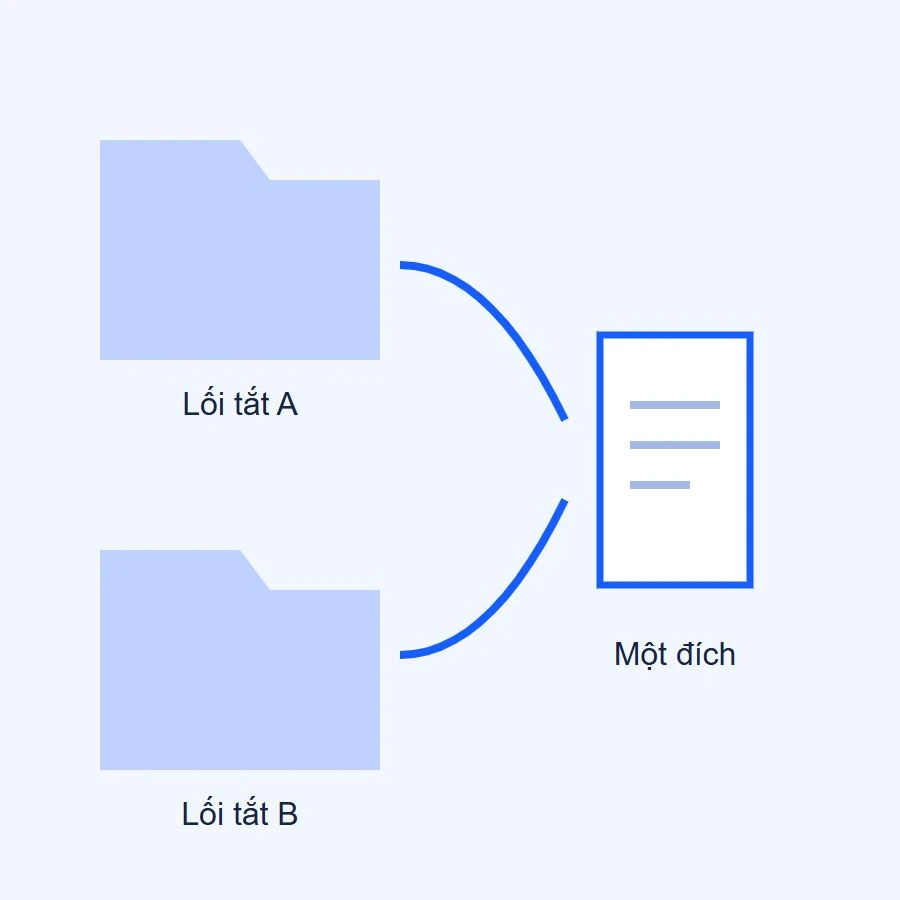
Theo hướng dẫn shortcut của Google Drive, lối tắt là một tệp liên kết tới tệp hoặc thư mục khác, có MIME type riêng và shortcutDetails. Điều này khiến lối tắt có thể xuất hiện trong danh sách như một mục có tên, vị trí và định danh của chính nó. Nó không vì vậy trở thành một bản độc lập của nội dung đích.
Người kiểm kê nên tách câu hỏi “có bao nhiêu mục trong thư mục” khỏi “có bao nhiêu tài liệu đích duy nhất”. Một lối tắt vẫn là một mục cần quản lý, nhưng không nên cộng thêm một hợp đồng nội dung nếu đích đó đã được tính. Định nghĩa báo cáo phải đi trước công thức tổng hợp.
Bản sao thực tế có ý nghĩa khác: một tài nguyên được tạo mới từ tài nguyên nguồn. Phương thức files.copy là điểm tham chiếu cho thao tác sao chép. Không nên trình bày nút “tạo bản sao” trên cổng tài liệu nếu phía sau chỉ tạo shortcut, vì người dùng có thể kỳ vọng sửa bản mới mà không ảnh hưởng nguồn.
Hai định danh cần giữ trong sổ kiểm kê
Mỗi mục lối tắt có file ID riêng, còn targetId cho biết nó trỏ tới đâu. Giữ cả hai giúp giải thích vì sao cùng một tài liệu xuất hiện ở hai phòng ban. Nếu chỉ thay mọi lối tắt bằng targetId trong bảng dữ liệu, ứng dụng sẽ mất thông tin vị trí và không biết cần sửa mục liên kết nào khi có yêu cầu quản lý thư mục.
Một mô hình hữu ích gồm bảng mục được phát hiện và bảng tài nguyên đích. Bảng đầu lưu định danh mục, vị trí và quan hệ trỏ tới đích; bảng sau lưu metadata đích được phép đọc. Khi tổng hợp tài liệu duy nhất, dùng định danh đích. Khi báo cáo cấu trúc thư mục, dùng định danh từng mục. Đây là đề xuất mô hình ứng dụng, không phải cấu trúc bắt buộc của Drive.
Ví dụ giả định: S1 và S2 nằm ở hai thư mục, cùng trỏ tới D7. Báo cáo vị trí có thể ghi hai liên kết; báo cáo tài liệu duy nhất ghi một D7. Khi một liên kết bị bỏ khỏi thư mục, không được kết luận D7 đã bị xóa. Công cụ phải biết nó đang quan sát một mục dẫn đường hay tài nguyên chứa nội dung.
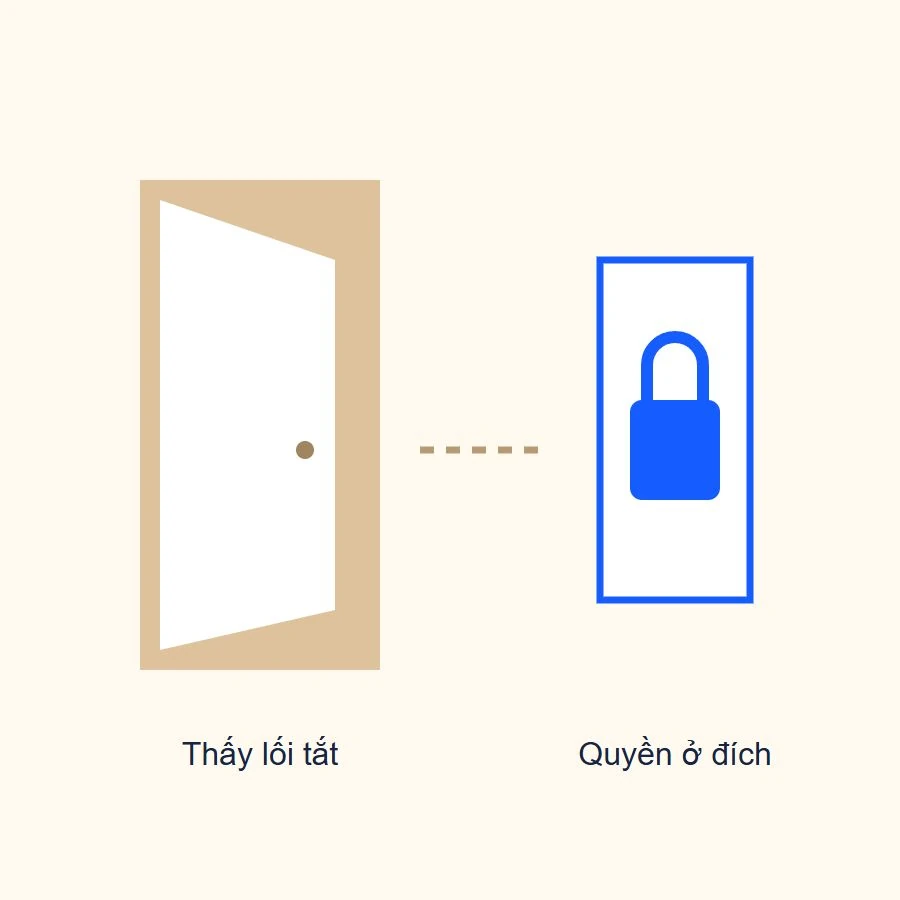
Nhìn thấy lối tắt chưa chứng minh mở được tệp đích
Quyền với shortcut và quyền với đích cần được đánh giá riêng. Tài liệu Google nêu các đặc điểm quyền của lối tắt và trường hợp liên kết hỏng khi người dùng mất truy cập đích. Vì vậy, một cổng tài liệu không nên đặt trạng thái “đã chia sẻ thành công” chỉ dựa trên việc người nhận thấy mục lối tắt trong thư mục.
Đối chiếu quyền cần diễn ra bằng danh tính và phạm vi truy cập hợp lệ. Một tài khoản dịch vụ mở được tài liệu không chứng minh nhân viên hay khách hàng cũng mở được. Ngược lại, tài khoản kiểm kê không đọc được đích chưa chứng minh tệp bị xóa. Kết quả phải ghi rõ ai đang quan sát và bằng chứng nào còn thiếu, tránh biến giới hạn quyền thành một kết luận về nội dung.
Hướng dẫn quản lý chia sẻ là nguồn chính thức khi thiết kế luồng cấp quyền. Không tự động mở rộng chia sẻ chỉ để làm hết cảnh báo liên kết. Trước hết cần người phụ trách xác nhận tài liệu đó có nên được người nhận truy cập hay không và chính sách chia sẻ nào áp dụng.
Tách lỗi liên kết khỏi yêu cầu cấp quyền
Màn hình vận hành có thể phân biệt mục đích chưa đọc được, đích đã xác minh không còn truy cập được trong phạm vi hiện tại và đích đang hoạt động. Các tên trạng thái cần phản ánh bằng chứng. Đừng dùng cùng một nhãn “tệp mất” cho mọi trường hợp không tải được metadata.
Nếu cho phép gửi yêu cầu quyền, luồng này cần được thiết kế rõ người nhận, dữ liệu gửi kèm và hành động xác nhận. Không tự gửi hàng loạt thông báo cho chủ sở hữu trong một lượt kiểm kê. Một báo cáo nội bộ có thể chỉ cần tập hợp các mục cần người phụ trách xem xét, với liên kết mở trong hệ thống được phép.
Tên và loại hiển thị có thể không theo kịp đích
Lối tắt và đích có thể đổi tên độc lập. Vì vậy, một tên hợp đồng cũ ở shortcut không chứng minh tài liệu đích vẫn giữ phiên bản cũ. Nếu giao diện cần hiển thị tên mới nhất, hãy xác định trường tên đang dùng là tên mục dẫn đường hay tên tài nguyên đích và nói rõ lựa chọn đó trong sản phẩm.
targetMimeType cũng không nên được dùng như bằng chứng duy nhất về nội dung hiện tại. Với kiểm kê cần độ chính xác cao, đọc metadata đích bằng quyền hiện có và lưu thời điểm xác minh. Nếu chưa được phép đọc, giữ thông tin loại từ lối tắt như dữ liệu quan sát được, không nâng thành kết luận đã kiểm tra tệp thực.
Điều này quan trọng với quy trình xuất bản tài liệu cho khách. Một biểu tượng trông như PDF chưa chứng minh đích hiện tại là tài liệu PDF có thể tải. Kiểm tra loại, đường mở và quyền trên danh tính người nhận sẽ trả lời đúng câu hỏi hơn là chỉ nhìn tên đuôi tệp hoặc biểu tượng được sao chép từ trước.
Chọn shortcut hay copy theo vòng đời tài liệu
Nếu nhiều nhóm cần tìm cùng một nguồn đang được cập nhật, shortcut giữ quan hệ tới một nội dung chung. Lợi ích là giảm việc mỗi nơi giữ một phiên bản lệch nhau. Đánh đổi là quyền và sự tồn tại của nguồn vẫn quyết định người dùng có mở được hay không; lối tắt không tạo một bản dự phòng độc lập.
Nếu cần một phiên bản để chỉnh sửa theo dự án, bản sao có thể phù hợp hơn, nhưng phải có quy tắc đặt tên, chủ sở hữu và liên kết nguồn. Sao chép làm xuất hiện thêm tài nguyên phải quản lý. Đừng gọi copy là giải pháp đồng bộ hai chiều: thay đổi của nguồn và bản sao không mặc nhiên được hợp nhất theo mong muốn nghiệp vụ.
Đối với lưu trữ hồ sơ, còn phải xác định quy định nội bộ về phiên bản, quyền và thời hạn lưu. Shortcut giúp điều hướng, còn copy tạo một tài nguyên mới; không lựa chọn nào tự chứng minh hồ sơ đã đáp ứng yêu cầu lưu trữ của doanh nghiệp. Cần đưa các điều kiện đó thành tiêu chí nghiệm thu riêng.
Thử bằng ba người dùng và một tệp giả lập
Tạo một tài liệu thử không có dữ liệu thật, đặt lối tắt ở hai thư mục được cấp phép. Dùng danh tính chủ tài liệu, người được đọc đích và người chỉ thấy thư mục chứa shortcut để đối chiếu trải nghiệm. Không lấy quyền quản trị rộng làm đại diện cho mọi người nhận.
Đổi tên đích, đổi tên một lối tắt rồi chạy lại kiểm kê. Xác nhận báo cáo giữ hai mục vị trí nhưng một đích duy nhất và hiển thị đúng trường tên đã chọn. Thu hồi quyền thử nghiệm với đích để kiểm tra hệ thống không kết luận tài liệu đã xóa và không tự mở quyền trở lại.
Cuối cùng, tạo một bản sao thật trong phạm vi thử và xác minh nó có định danh riêng. Chỉnh bản sao rồi đối chiếu nguồn theo quyền để hiểu đúng hành vi. Báo cáo nghiệm thu nên ghi số mục, số đích duy nhất và các kiểm tra quyền đã thực hiện; không cần xuất danh sách người dùng hoặc nội dung tài liệu nhạy cảm.
Nếu doanh nghiệp cần xây kho tài liệu hoặc cổng tra cứu từ Drive, Onter có thể hỗ trợ chốt định nghĩa tài nguyên, quyền người nhận và cách xử lý liên kết không còn dùng được. Nhận tư vấn & báo giá theo vòng đời tài liệu và phạm vi tích hợp; giá liên hệ.
