
QR · ONTER
Tạo QR menu miễn phí
Tạo QR trỏ đến đường dẫn menu nhà hàng hoặc quán cà phê.
Bắt đầu sử dụngXem mẫu trước · thay bằng dữ liệu của bạn
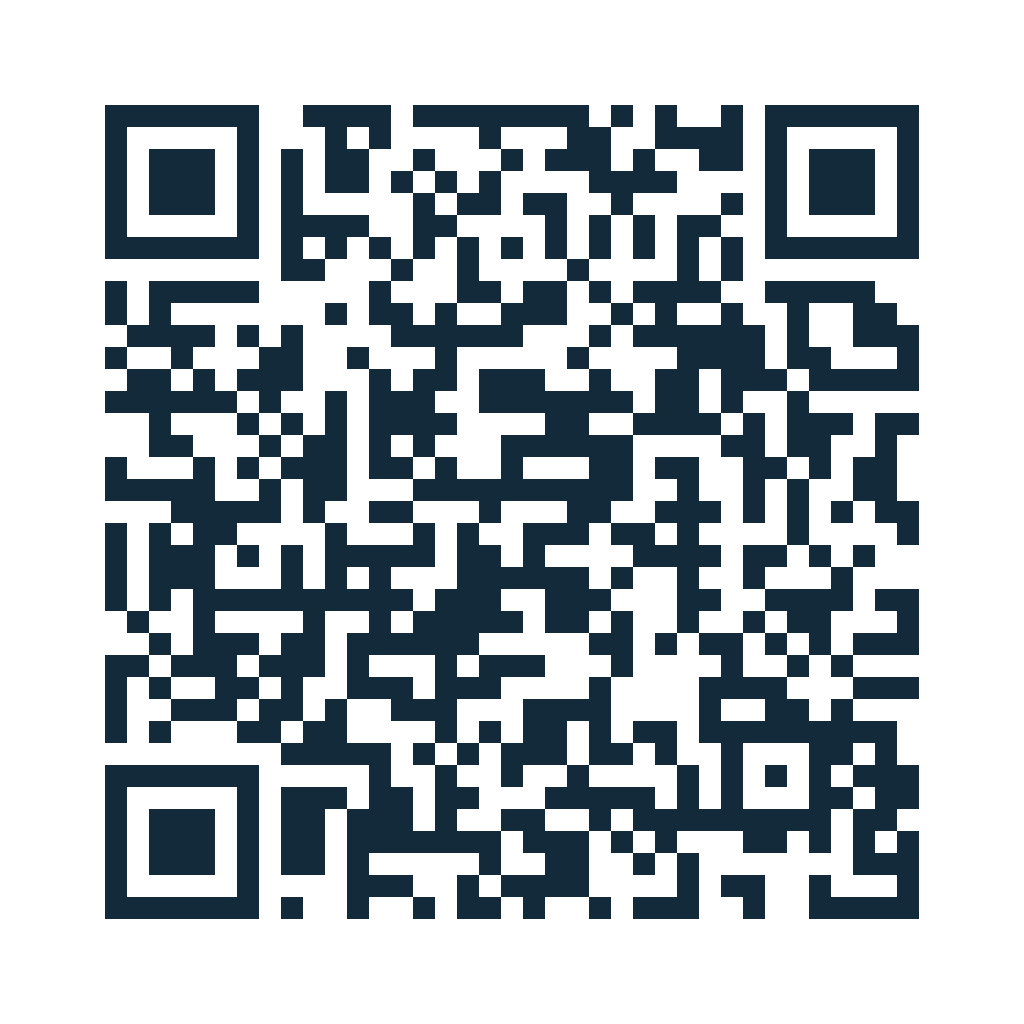
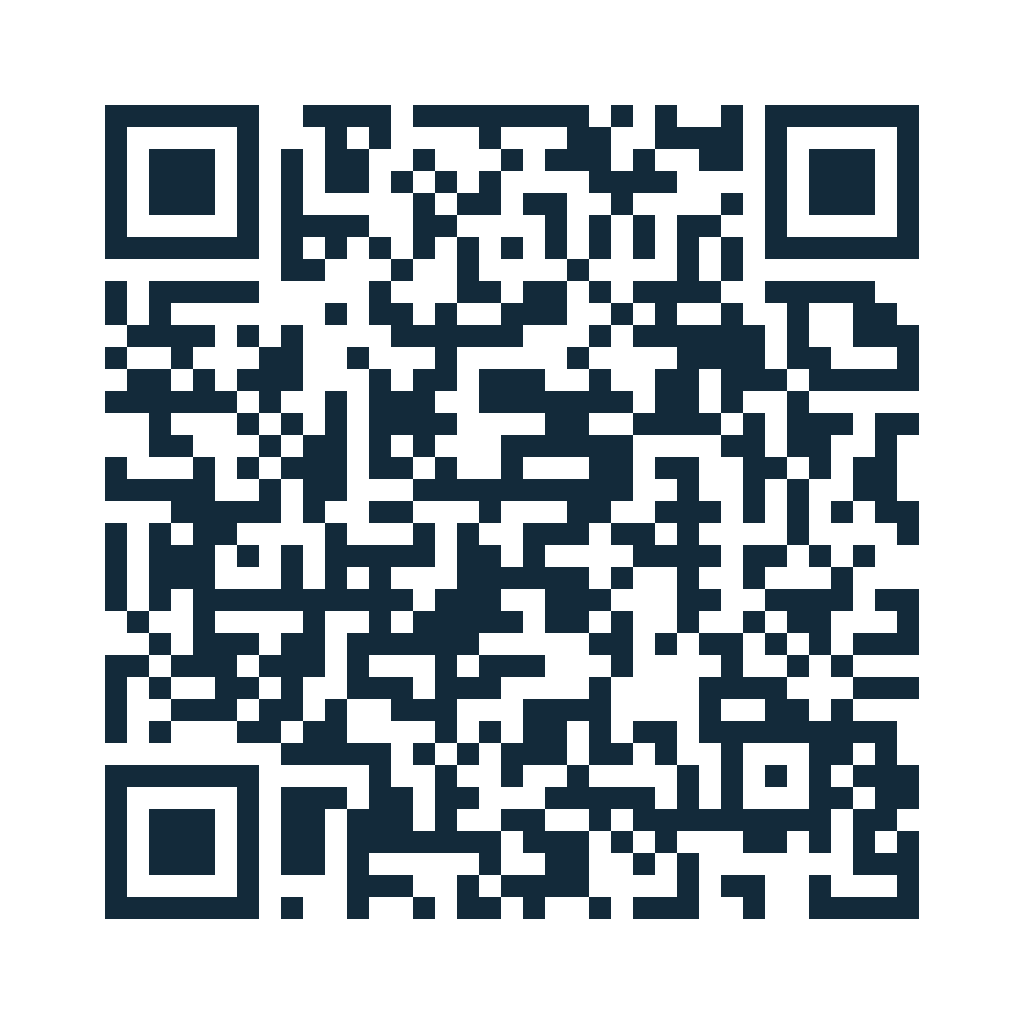
QR tĩnh từ dữ liệu minh họa; hãy thay bằng thông tin và đường dẫn của bạn.
Cần có URL menu truy cập công khai; công cụ không lưu trữ hay tạo nội dung menu.
TỪ ĐẦU VÀO ĐẾN KẾT QUẢ
Ba bước, một việc hoàn tất
Nhập thông tin cần tạo vào biểu mẫu bên dưới.
Điều chỉnh tùy chọn và kiểm tra thông tin trước khi bấm tạo.
Tải kết quả và kiểm tra trước khi gửi, đăng hoặc in.
Demo là minh họa thao tác với dữ liệu mẫu. Kết quả của bạn phụ thuộc thông tin và tùy chọn đã nhập.
Trình duyệt chưa phát được video này. Tải video demo hoặc xem mẫu và làm theo ba bước bên cạnh.
Đến lượt bạn
Chọn file hoặc nhập thông tin để tạo kết quả riêng.
Lưu công cụ vừa dùng để lần sau tìm lại nhanh hơn.
Tạo tài khoản Onter miễn phí →File được xử lý tạm và xóa khỏi máy chủ sau yêu cầu. Kết quả giữ trong tab này cho đến khi bạn làm lại hoặc đóng tab. Không lưu file, mật khẩu hay nội dung vào lịch sử. Không tải tài liệu mà bạn không được phép chia sẻ.
Trước khi in QR lên bàn
Mã QR chỉ dẫn đến địa chỉ đã nhập. Trước khi in, mở đường dẫn menu ở cửa sổ chưa đăng nhập để chắc khách xem được; kiểm tra món, giá và cách liên hệ ngay trên điện thoại. In thử một bản ở kích thước dự kiến, quét trong điều kiện ánh sáng tại quán và xác nhận mã mở đúng địa chỉ. Đây là việc người dùng cần tự kiểm tra, không phải kết quả kiểm thử của công cụ. Nếu thay đường dẫn menu, mã đã in có thể không còn trỏ đúng nơi; giữ địa chỉ ổn định hoặc chuẩn bị in lại. Chưa có trang thực đơn thì chuẩn bị menu online trước khi tạo QR, rồi kiểm tra quyền công khai của trang đích.
Xem menu, gọi món và thanh toán là ba việc khác nhau
- Xem menu: QR mở đường dẫn bạn đã nhập; món, giá và quyền xem nằm ở trang đích.
- Gọi món: cần hệ thống nhận lựa chọn, số lượng, bàn hoặc thông tin khách, cùng người tiếp nhận.
- Thanh toán: cần luồng thanh toán và xác nhận phù hợp; tạo QR liên kết không tự cung cấp chức năng đó.
Ví dụ minh họa: giữ nguyên địa chỉ /menu/ và cập nhật nội dung tại đó thì mã QR vẫn trỏ cùng địa chỉ. Nếu đổi URL, kiểm tra lại mã đã in; không coi một link menu là hệ thống đặt món. Chưa có trang đích thì dùng công cụ tạo menu online, rồi kiểm tra quyền công khai trước khi tạo QR.
CÁCH SỬ DỤNG
Tạo QR menu trong ba bước
- Nhập thông tin cần tạo vào biểu mẫu bên dưới.
- Điều chỉnh tùy chọn và kiểm tra thông tin trước khi bấm tạo.
- Tải kết quả và kiểm tra trước khi gửi, đăng hoặc in.
Khi nào công cụ này hữu ích?
Đặt mã trên bàn để khách xem thực đơn đang có.
Tạo QR trỏ đến đường dẫn menu nhà hàng hoặc quán cà phê. Bạn không cần cài thêm phần mềm. Sau khi hoàn tất, hãy mở kết quả để kiểm tra trước khi gửi khách hàng hoặc đưa lên hệ thống của doanh nghiệp.
Để có kết quả tốt
Cần có URL menu truy cập công khai; công cụ không lưu trữ hay tạo nội dung menu.
CÂU HỎI THƯỜNG GẶP
Điều bạn muốn biết
Tạo QR menu có miễn phí không?
Có. Bạn dùng ngay mà không cần đăng nhập. Tài khoản chỉ cần khi muốn lưu lịch sử công cụ.
Cần lưu ý gì khi sử dụng?
Cần có URL menu truy cập công khai; công cụ không lưu trữ hay tạo nội dung menu.
Onter có lưu file và thông tin đã nhập không?
File và nội dung biểu mẫu chỉ được dùng để xử lý yêu cầu; dữ liệu tạm được xóa khi hoàn tất hoặc khi hết thời gian. Lịch sử tài khoản chỉ lưu tên công cụ và thời điểm dùng.
Nếu công cụ báo lỗi thì làm gì?
Kiểm tra định dạng, giới hạn dung lượng và tùy chọn. Với file lớn, hãy chia nhỏ tài liệu. Nếu hệ thống đang bận, chờ vài giây rồi thử lại; dữ liệu tạm của yêu cầu lỗi cũng được xóa.