
Catalogue nhìn rõ trên màn hình vẫn có thể được đọc sai thứ tự bằng screen reader. Tên sản phẩm ở cột trái, thông số ở cột phải và chú thích dưới hình có thể bị ghép thành một chuỗi khó hiểu. Catalogue PDF dễ đọc cần giữ được quan hệ giữa các phần nội dung, không chỉ giữ nguyên thiết kế khi xuất file.
File nhẹ và file dễ tiếp cận là hai việc khác nhau
Nén dung lượng giúp tải nhanh hơn nhưng không tự tạo heading, thứ tự đọc hoặc mô tả hình. Một PDF scan toàn ảnh có thể rất nhẹ mà khách vẫn không chọn được chữ. Ngược lại, một PDF có chữ thật vẫn có thể thiếu cấu trúc và đọc nhảy giữa các cột.
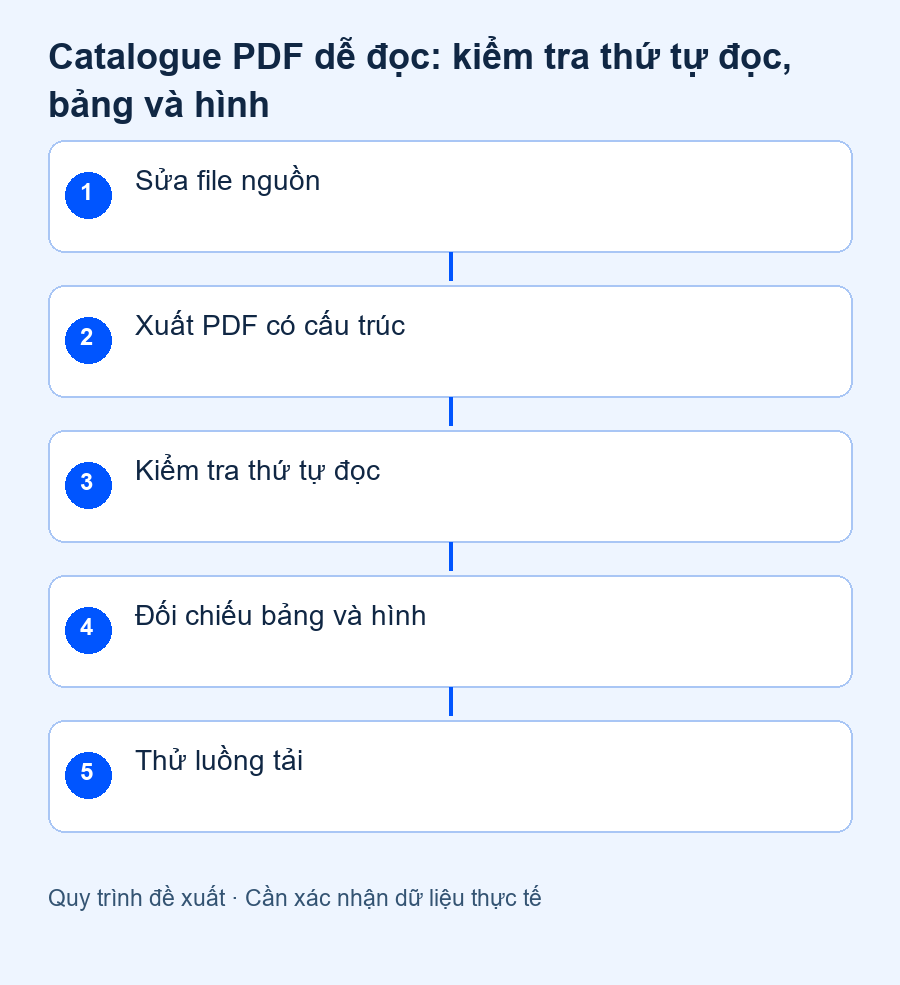
Adobe giải thích cấu trúc tài liệu và thứ tự đọc là những yếu tố hỗ trợ công nghệ đọc màn hình. Reading Order tool giúp rà các vùng nội dung và mô tả hình. Kiểm tra tự động là một bước hỗ trợ, không thay việc đọc thử nội dung theo công việc thực tế.
Sửa từ bản gốc khi có thể
Trong file thiết kế hoặc tài liệu nguồn, dùng kiểu heading có ý nghĩa, đặt thứ tự nội dung và mô tả hình cần thiết. Với bảng thông số, xác định hàng tiêu đề và quan hệ với ô dữ liệu. Xuất PDF có cấu trúc rồi kiểm tra lại; việc nhìn đúng ở file nguồn chưa chứng minh bản xuất giữ đúng quan hệ.
| Phần catalogue | Cần kiểm tra |
|---|---|
| Tên dòng, tên sản phẩm | Có thể điều hướng bằng cấu trúc heading? |
| Bảng thông số | Giá trị có còn gắn với tên tiêu chí? |
| Hình kỹ thuật | Mô tả có truyền đạt thông tin cần thiết? |
| Thông tin liên hệ | Được đọc thành nội dung rõ, link có tên? |
| Ngôn ngữ | Tài liệu có khai báo phù hợp với nội dung? |
Ví dụ giả định: một trang, hai model
Trang catalogue đặt model A bên trái và B bên phải. Khi trích xuất văn bản, dòng tên A được nối với thông số B. Người đọc bằng mắt vẫn hiểu nhờ vị trí, nhưng người dùng công cụ hỗ trợ có thể nhận sai cấu hình. Cách sửa là tổ chức lại thứ tự và nhóm nội dung, rồi đọc thử từng model; chỉ thêm mô tả cho toàn trang không giải quyết được mọi quan hệ trong bảng.
Ảnh trang trí không cần mô tả dài. Hình thể hiện hướng lắp, kích thước hoặc vùng kết nối lại cần thông tin tương đương phù hợp. Không tự viết hướng dẫn kỹ thuật từ hình nếu chưa có người chuyên môn xác nhận.
Bài thử trước khi đưa lên website
- Chọn một trang hai cột và một bảng nhiều thông số làm mẫu.
- Đọc theo thứ tự của tài liệu, đối chiếu model và giá trị.
- Điều hướng heading, link và bảng bằng bàn phím hoặc công cụ hỗ trợ phù hợp.
- Kiểm tra văn bản có thể chọn và tìm kiếm; rà lỗi nhận dạng nếu dùng OCR.
- Tải bản public thật, kiểm tra không vô tình phát hành lại bản cũ.
Có thể bắt đầu với các trang quan trọng nhất thay vì tuyên bố toàn bộ catalogue đã dễ tiếp cận sau một lần xuất. Khi xây website doanh nghiệp với Onter, hãy đưa yêu cầu tải và đọc tài liệu vào phạm vi nghiệm thu. Trang HTML tóm tắt thông tin chính cũng giúp khách quyết định trước khi tải bản PDF đầy đủ.
