

Cuối tháng, chủ cửa hàng hỏi “tháng này nhập bao nhiêu, xuất bao nhiêu và còn bao nhiêu?”, nhưng file kho chỉ hiện số tồn mới nhất. Báo cáo nhập xuất tồn bằng Excel cần thêm một điều mà sổ giao dịch chưa trả lời ngay: khoảng thời gian đang được chốt. Muốn tính đúng, hãy giữ sổ gốc, xác định tồn trước ngày bắt đầu, rồi cộng riêng phát sinh trong kỳ.
Bài này hướng dẫn dựng một báo cáo số lượng cho một kho, một đơn vị chuẩn trên mỗi mã hàng. Ví dụ dùng dữ liệu giả lập để bạn kiểm từng phép tính. Bạn sẽ có cách đọc báo cáo và một bộ ca thử nhỏ trước khi dùng số liệu vận hành. Phần giá vốn, thuế và hạch toán cần quy trình chuyên môn riêng của doanh nghiệp.
Bắt đầu từ câu hỏi mà người nhận báo cáo cần trả lời
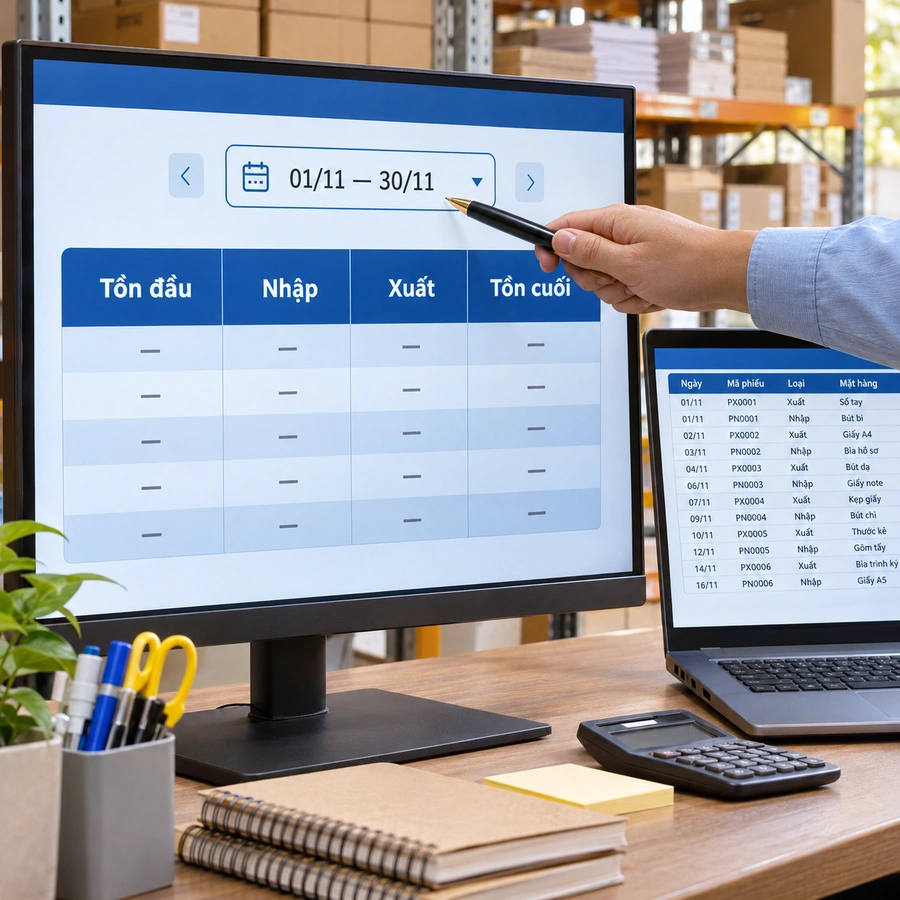
Một cửa hàng có thể cần xem tháng hiện tại để mua thêm hàng, còn người kiểm kho cần số tại một ngày trong quá khứ. Hai người cùng nói “báo cáo tồn” nhưng đang hỏi hai việc khác nhau. Trên đầu báo cáo, ghi rõ kho, ngày bắt đầu, ngày kết thúc và đơn vị. Khi gửi cho đồng nghiệp, các thông tin này phải đi cùng bảng số.
Chẳng hạn, “kho K01, từ 01/11 đến hết 30/11, đơn vị chiếc” đủ rõ để bắt đầu kiểm. Một con số đứng riêng như “còn 120” chưa cho biết nó thuộc kho nào, thời điểm nào hoặc đã tính phiếu mới bổ sung hay chưa. Với doanh nghiệp nhỏ, chốt cùng một cách hiểu này thường thiết thực hơn việc thêm nhiều biểu đồ vào file.
Nếu bạn đang tìm file để ghi giao dịch từ đầu, xem mẫu Excel quản lý kho của Onter. Bài hiện tại giải quyết bước tiếp theo: tổng hợp theo kỳ từ một sổ có ngày và mã giao dịch. Hãy thử bằng bản sao để giữ được dữ liệu đầu vào khi cần đối chiếu.
Tách số đầu kỳ khỏi phần phát sinh
Tồn đầu của một kỳ phải phản ánh số lượng ngay trước thời điểm kỳ bắt đầu. Nếu sổ khởi tạo ngày 01/10 và bạn muốn báo cáo tháng 11, lấy tồn gốc ngày 01/10 rồi cộng nhập, trừ xuất trước 01/11. Sau đó, phần tháng 11 chỉ tính giao dịch từ ngày bắt đầu tới hết ngày kết thúc. Hai khoảng này phải tiếp nhau và không chồng lấn.
Ví dụ giả lập cho mã BUT-X, đơn vị chiếc, kho K01. Tồn gốc ngày 01/10 là 100. Trong tháng 10 có nhập 50 và xuất 30. Như vậy, tồn đầu tháng 11 bằng 120. Trong tháng 11, nhập thêm 40 và xuất 25, nên tồn cuối tháng 11 là 135. Tồn cuối ấy chỉ là kết quả từ các giao dịch hợp lệ trong phạm vi đã chốt.
| Khoản đối chiếu | Số lượng |
|---|---|
| Tồn gốc ngày 01/10 | 100 |
| Nhập tháng 10 | 50 |
| Xuất tháng 10 | 30 |
| Tồn đầu tháng 11 | 120 |
| Nhập tháng 11 | 40 |
| Xuất tháng 11 | 25 |
| Tồn cuối tháng 11 | 135 |
Lỗi dễ gặp là lấy 120 làm tồn đầu rồi lại cộng cả nhập, xuất của tháng 10. Khi đó số cuối sẽ sai dù công thức cộng trừ không báo lỗi. Vì vậy, báo cáo nên ghi cả ngày tồn gốc được xác nhận, bên cạnh khoảng kỳ đang xem. Người nhận có thể lần lại nơi bắt đầu của phép tính.
Giữ sổ giao dịch đủ rõ để tổng hợp lại
Mỗi dòng sổ cần ngày, mã dòng, SKU, kho, loại nhập hoặc xuất, số lượng và đơn vị. Mã dòng giúp nhận ra lần nhập lặp, còn SKU và kho tạo phạm vi tính. Một phiếu có nhiều mặt hàng cần các mã dòng phân biệt. Đừng chỉ dùng tên hàng tự gõ vì “bút xanh” có thể được viết khác nhau giữa hai người nhập.
Giữ số lượng dương, dùng cột loại để phân biệt cộng và trừ. Nếu đội kho chọn cách khác, hãy thống nhất và kiểm lại toàn bộ công thức theo cách đó. Những dòng thiếu ngày, thiếu kho hoặc sai đơn vị phải xuất hiện trong danh sách cần xác minh. Báo cáo có thể vẫn tính được các dòng còn lại, nhưng người đọc cần biết phần nào đang bị loại khỏi tổng.
Ngày phải được Excel hiểu là giá trị ngày hợp lệ. Việc một ô nhìn giống ngày không đủ bảo đảm công thức lọc ngày hoạt động đúng. Hãy thử một giao dịch ở đầu kỳ và một giao dịch ở cuối kỳ. Nếu sổ có cả giờ, cần kiểm thêm một dòng vào cuối ngày để tránh bỏ sót phát sinh sau nửa đêm.
Cộng theo mã, kho và khoảng ngày
Hàm SUMIFS của Microsoft cộng một vùng số theo nhiều điều kiện. Với báo cáo này, các điều kiện gồm SKU, kho, loại và ngày. Các vùng dữ liệu phải tương ứng từng dòng. Khi bạn thêm giao dịch, cần kiểm xem vùng công thức đã bao gồm dòng mới hay chưa.
Giả sử dữ liệu được định nghĩa thành các vùng tên Luong, Ma, Kho, Loai và Ngay cùng kích thước. Ô A2 trên báo cáo chứa SKU, B2 chứa mã kho, H1 chứa ngày đầu kỳ và I1 chứa ngày cuối kỳ. Công thức minh họa cho nhập trong kỳ là =SUMIFS(Luong,Ma,A2,Kho,B2,Loai,"NHAP",Ngay,">="&$H$1,Ngay,"<"&($I$1+1)). Dấu phân cách đối số có thể khác theo thiết lập Excel của bạn.
Điều kiện nhỏ hơn ngày kết thúc cộng một ngày giúp đưa cả các giao dịch có giờ trong ngày cuối vào phạm vi. Cách viết này giả định I1 là ngày kết thúc không kèm giờ và dữ liệu Ngay là giá trị ngày giờ thực. Phần xuất dùng cùng phạm vi với loại XUAT. Đây là công thức minh họa theo các vùng tên đã nêu, cần thiết lập đúng vùng trước khi dùng.
Tồn đầu bằng tồn gốc đã xác nhận cộng nhập trước H1 và trừ xuất trước H1, tính từ mốc tồn gốc. Tồn cuối bằng tồn đầu cộng nhập kỳ trừ xuất kỳ. Nếu dữ liệu còn những giao dịch trước mốc tồn gốc, phải loại chúng khỏi phần cộng phát sinh để tránh tính lại lịch sử đã nằm trong số dư. Với nhiều SKU, tồn gốc cần được ghép đúng mã và kho.
Thử bằng vài giao dịch có đáp án trước
Trước khi sao chép công thức xuống hàng trăm mã, chỉ dùng một mã có số đã biết. Theo ví dụ trên, tháng 11 phải trả tồn đầu 120, nhập 40, xuất 25 và cuối 135. Đổi ngày bắt đầu sang 01/10 thì tồn đầu phải về 100. Phần phát sinh lúc này bao gồm cả tháng 10 và tháng 11, còn tồn cuối cùng vẫn là 135.
Thêm một giao dịch nhập 7 vào ngày 30/11 lúc 16 giờ trong bản thử. Nếu kỳ kết thúc hết 30/11, nhập kỳ phải tăng thành 47 và tồn cuối thành 142. Sau đó chuyển giao dịch ấy sang 01/12, báo cáo tháng 11 cần trở lại 40 và 135. Hai ca này kiểm đúng chỗ hay bị bỏ sót khi người nhập dùng ngày giờ.
Thử một kho khác với cùng SKU. Số của kho K01 phải giữ đúng phạm vi khi bạn thêm giao dịch cho K02. Thử riêng một dòng thiếu ngày và một dòng trùng mã tham chiếu, rồi ghi rõ cách xử lý của sổ. SUMIFS không tự biết một dòng có sai nghiệp vụ hay là bản ghi nhập lặp. Đội nhập liệu cần xác minh trước khi cho dòng đó tham gia tổng.

Đọc chênh lệch trước khi chỉnh số
Nếu tồn tính được khác hàng kiểm đếm, bắt đầu bằng cùng mã, kho, đơn vị và thời điểm. Một lô đã xuất trên file nhưng vẫn nằm ở khu chờ giao có thể làm hai người đếm khác phạm vi. Hàng trả, hàng lỗi và chuyển kho cũng cần cách ghi đã thống nhất. Hãy lập danh sách cần xác minh thay vì điền số kiểm đếm đè lên công thức.
Tồn âm là dấu hiệu để kiểm, chưa phải kết luận thất thoát. Có thể thiếu phiếu nhập, sai ngày hoặc ghi xuất vào nhầm mã. Giữ nguyên giao dịch nguồn và ghi lý do sửa sau khi xác nhận. Một báo cáo dùng để mua hàng sẽ đáng tin hơn khi người nhận biết còn bao nhiêu dòng chưa xử lý, thay vì chỉ nhìn một bảng toàn số đẹp.
Gửi báo cáo sao cho đồng nghiệp kiểm lại được
Khi chốt, lưu một phiên bản có ngày và phạm vi rõ. Kèm bản sổ được dùng để tổng hợp, danh sách ngoại lệ và người xác nhận. Nếu có phiếu bổ sung sau lúc gửi, ghi phiên bản mới và giải thích phần thay đổi. Tránh để hai người cùng dùng hai file đều tên “cuối tháng” mà không biết bản nào đã được chấp nhận.
Cửa hàng có thể bắt đầu từ báo cáo một kho đơn giản. Khi nhiều người sửa đồng thời, nhiều kho hoặc cần phân quyền duyệt, hãy liệt kê những việc file chưa đáp ứng để trao đổi phạm vi hệ thống. Nếu nhu cầu hiện tại là so tồn sổ với kiểm đếm, xem dịch vụ đối chiếu tồn kho của Onter. Mang theo cấu trúc cột giả lập, kỳ chốt và ví dụ sai lệch để buổi trao đổi đi thẳng vào việc cần giải quyết.
