
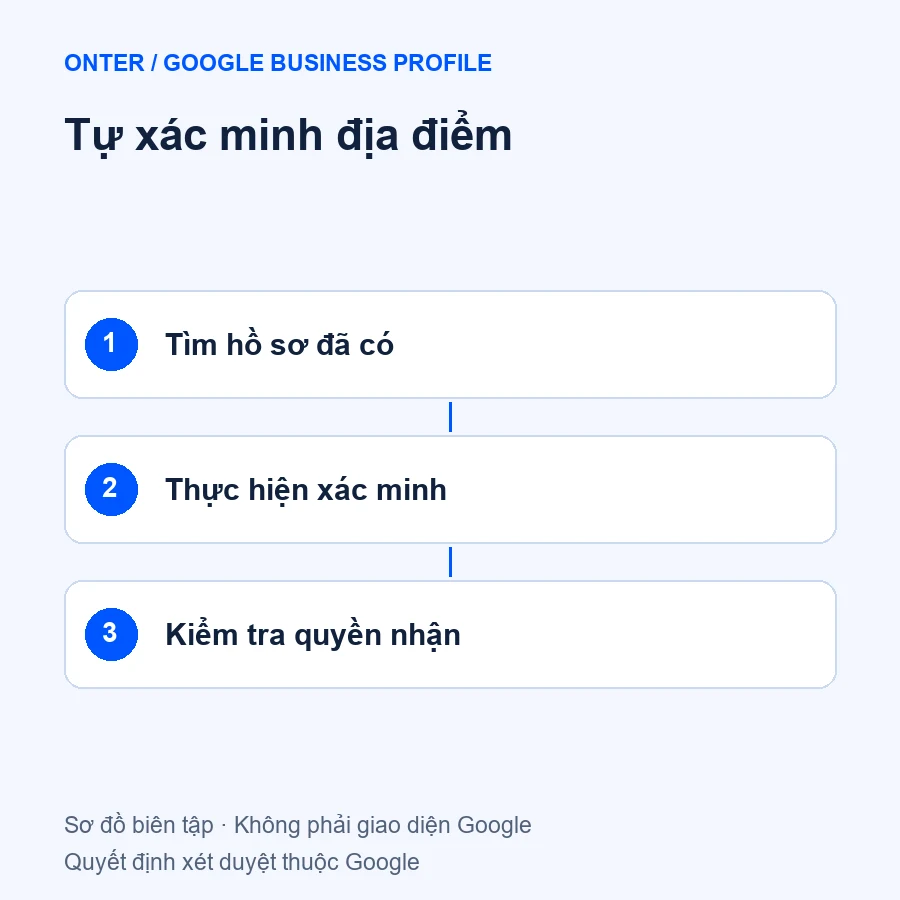
Xác minh địa điểm kinh doanh trên Google là bước giúp người đại diện quản lý Trang doanh nghiệp và giữ thông tin đúng với hoạt động thực tế. Chủ doanh nghiệp có thể tự làm miễn phí. Trước khi tạo mới, cần tìm hồ sơ đã tồn tại, kiểm tra điều kiện và chọn tài khoản doanh nghiệp sẽ tiếp tục nắm giữ.
Hướng dẫn này dành cho một địa điểm thông thường. Hồ sơ bị tạm ngưng, tranh chấp hoặc có cấu trúc nhiều thương hiệu cần được xem riêng; không áp dụng máy móc luồng tạo mới. Các tên nút có thể thay đổi, vì vậy hãy ưu tiên hướng dẫn hiện trong tài khoản và nguồn Google được dẫn ở cuối bài.
Bước 1: Xác định doanh nghiệp đủ điều kiện
Kiểm tra cách bạn phục vụ khách: tại cơ sở, đến địa điểm khách hay kết hợp. Trang doanh nghiệp dành cho những hoạt động địa phương đáp ứng điều kiện; có website hoặc giấy đăng ký không tự bảo đảm mọi mô hình đều được tạo hồ sơ. Doanh nghiệp chỉ hoạt động trực tuyến cần đối chiếu điều kiện trước khi thêm một địa chỉ lên Maps.
Nếu khách đến cơ sở, thông tin địa điểm, giờ tiếp khách và nhận diện phải phản ánh thực tế. Nếu chỉ phục vụ tận nơi và không nhận khách tại địa chỉ doanh nghiệp, cách khai địa chỉ phải đúng loại hình đó. Không dùng địa chỉ mượn, văn phòng nhận thư hoặc vị trí ghim khác để có mặt tại khu vực muốn quảng cáo.
Bước 2: Tìm địa điểm đã có trên Maps
Tìm bằng tên doanh nghiệp và thành phố, sau đó thử đối chiếu địa chỉ hoặc số điện thoại của chính cơ sở. Mục đích là xác định hồ sơ hiện có, không chỉ xem doanh nghiệp có đứng đầu một từ khóa ngành hay không. Một địa điểm có thể đã tồn tại do chủ trước, nhân viên hoặc thông tin công khai đóng góp.
Khi tìm thấy, kiểm tra tên, địa chỉ và hoạt động trước khi nhận quyền. Nếu hồ sơ đã có người quản lý, dùng quy trình yêu cầu quyền phù hợp. Không tạo thêm bản trùng chỉ vì chưa có quyền đăng nhập. Đối với cơ sở vừa tiếp quản hoặc đổi thương hiệu, cần hiểu đúng lịch sử và chính sách liên quan trước khi quyết định sửa hay tạo mới.
Bước 3: Chuẩn bị tài khoản để giữ quyền lâu dài
Chọn một tài khoản Google do doanh nghiệp kiểm soát và có phương án khôi phục phù hợp. Không dùng tài khoản của nhân viên thời vụ như nơi duy nhất giữ quyền chính. Một địa chỉ email công ty có thể được liên kết với tài khoản Google; điều cần kiểm tra là doanh nghiệp thực sự quản lý được tài khoản đó và cách khôi phục khi nhân sự thay đổi.
Mỗi người phối hợp nên dùng tài khoản riêng và được cấp vai trò thích hợp. Chia sẻ một mật khẩu cho nhiều người khiến lịch sử thao tác và trách nhiệm khó theo dõi. Người hỗ trợ không cần biết mật khẩu, mã bảo mật hoặc mã xác minh của bạn để đưa ra hướng dẫn chuẩn bị.

Bước 4: Nhập thông tin nhất quán với cơ sở
Tên phải là tên sử dụng thực tế, không thêm danh sách dịch vụ, khẩu hiệu hoặc nhiều địa danh để nhồi từ khóa. Chọn danh mục mô tả hoạt động cốt lõi. Địa chỉ và ghim vị trí cần đưa khách đến đúng nơi; khu vực phục vụ cần phù hợp phạm vi hoạt động thực. Kiểm tra số điện thoại, website và giờ mở cửa với người vận hành địa điểm trước khi gửi.
Với nhiều chi nhánh, tạo một bảng thông tin riêng cho từng cơ sở giúp tránh sao chép nhầm số điện thoại hoặc địa chỉ. Với một cơ sở duy nhất, không tạo nhiều hồ sơ cho cùng hoạt động chỉ để phủ nhiều từ khóa. Lưu một bản thông tin đã thống nhất để người phụ trách sau này có thể biết đâu là dữ liệu chuẩn.
Bước 5: Thực hiện phương thức Google cung cấp
Google tự xác định phương thức theo từng hồ sơ. Bạn có thể được thấy lựa chọn khác hướng dẫn trên mạng; không phải địa điểm nào cũng được chọn điện thoại, email, video hoặc hình thức khác theo ý mình. Đọc đúng lựa chọn trên màn hình và chuẩn bị khả năng thực hiện trước khi bắt đầu.
Nếu nhận mã qua điện thoại hoặc email, chủ doanh nghiệp tự kiểm tra kênh đó và nhập mã trong luồng chính thức. Không gửi mã cho bên lạ tự xưng Google. Nếu số điện thoại có tổng đài tự động, đối chiếu hướng dẫn nhận mã để biết giới hạn của phương thức. Không sửa số thành một số không thuộc doanh nghiệp chỉ vì số đó nhận mã dễ hơn.
Nếu được yêu cầu video, chuẩn bị lộ trình chứng minh vị trí, hoạt động và quyền quản lý theo mô hình thật. Video được quay trực tiếp qua luồng xác minh, không dùng phim đã dựng để thay thế. Trước khi quay, kiểm tra các màn hình, giấy tờ và những người có thể xuất hiện để tránh đưa dữ liệu riêng tư vào bằng chứng.
Bước 6: Theo dõi kết quả thay vì đoán từ màn hình gửi
Gửi hoàn tất không đồng nghĩa được phê duyệt. Mở lại hồ sơ để đọc trạng thái và yêu cầu bổ sung nếu có. Ghi thời điểm, phương thức và thông báo hiện tại. Nếu video không tải xong, đó có thể là vấn đề khác với một thông báo từ chối sau xét duyệt; không nên sửa toàn bộ hồ sơ khi chưa phân biệt hai tình trạng.
Trong thời gian theo dõi, giao một người ghi nhận thay đổi. Tránh nhiều người đồng thời đổi tên, danh mục, giờ và vị trí ghim theo các hướng dẫn khác nhau. Thông tin sai vẫn cần sửa, nhưng mỗi chỉnh sửa nên có lý do thực tế và được ghi lại để dễ giải thích nếu phát sinh yêu cầu xác minh tiếp theo.
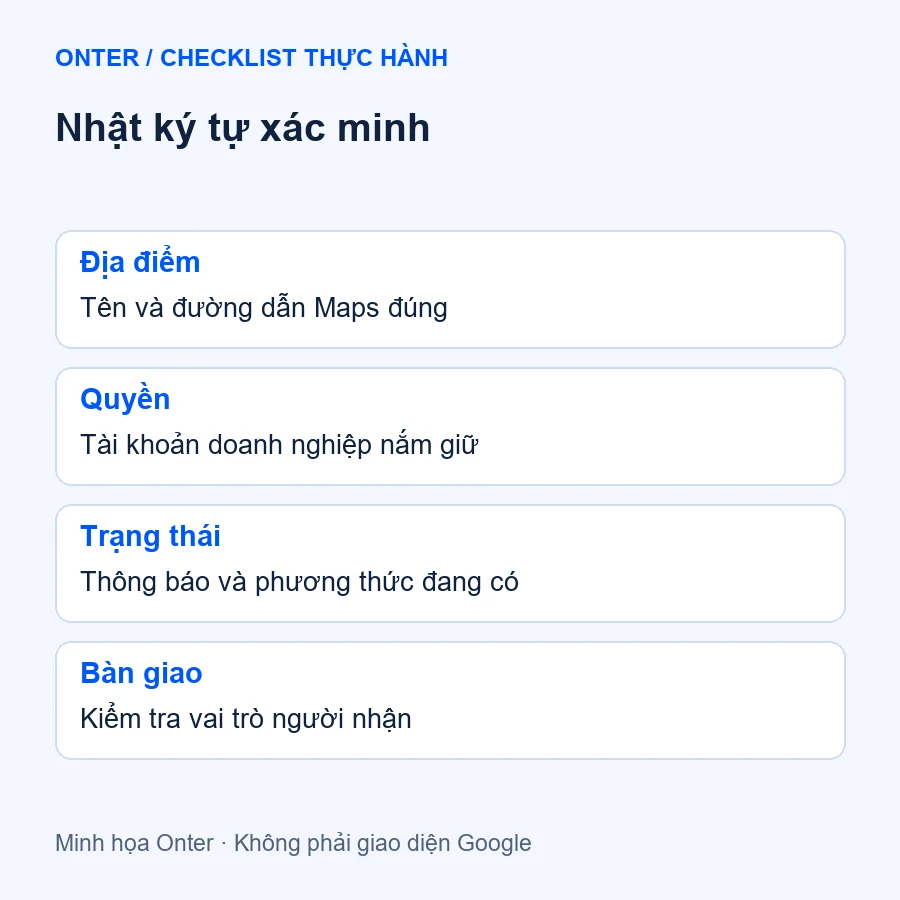
Bước 7: Kiểm tra quyền và thông tin sau xác minh
Đối chiếu tài khoản chủ sở hữu chính, các chủ sở hữu khác và người quản lý. Không kết thúc bàn giao chỉ bằng một ảnh chụp địa điểm xuất hiện trên Maps. Người nhận cần đăng nhập tài khoản của mình, thấy đúng hồ sơ và hiểu vai trò được cấp. Việc chuyển quyền phải theo giới hạn Google áp dụng cho người mới được thêm.
Kiểm tra lại thông tin công khai, ảnh doanh nghiệp có quyền sử dụng, giờ hoạt động và cách khách liên hệ. Không mua đánh giá giả để “hoàn tất” hồ sơ. Xác minh giúp quản lý doanh nghiệp; thứ hạng tìm kiếm và phản hồi của khách là những phần khác, không thể bảo đảm bằng việc đã vượt qua bước xác minh.
Mẫu nhật ký cho một địa điểm
| Trường cần lưu | Nội dung phù hợp |
|---|---|
| Địa điểm | Tên, đường dẫn Maps và địa chỉ hoặc mô hình phục vụ |
| Người phụ trách | Người đại diện và tài khoản giữ quyền, không ghi mật khẩu |
| Trạng thái | Thông báo hiện tại, ngày kiểm tra, phương thức được cung cấp |
| Thao tác | Việc đã thực hiện và lý do sửa thông tin |
| Bàn giao | Vai trò đã kiểm tra, việc còn thiếu và người tiếp tục theo dõi |
Nhật ký này là công cụ quản lý nội bộ. Không lưu mã xác minh, mã dự phòng hoặc giấy tờ nhạy cảm trong một bảng chia sẻ rộng. Nếu cần gửi một phần thông tin cho hỗ trợ, chỉ trích phần liên quan đến lỗi và kiểm tra người nhận có đúng kênh chính thức hay không.
Câu hỏi thường gặp khi tự xác minh
Google có thu phí xác minh địa điểm không?
Chủ doanh nghiệp có thể tự xác minh miễn phí. Nếu thuê một đơn vị hỗ trợ, khoản họ thu là phí dịch vụ của đơn vị đó, cần được giải thích rõ, không trình bày như phí bắt buộc nộp cho Google.
Địa điểm xuất hiện trên Maps rồi có cần nhận quyền?
Cần kiểm tra ai có quyền quản lý. Việc nhìn thấy thông tin công khai không có nghĩa tài khoản của bạn là chủ sở hữu. Hãy tìm đúng hồ sơ và làm theo luồng nhận hoặc yêu cầu quyền phù hợp.
Xác minh xong có chắc lên đầu tìm kiếm không?
Không. Trạng thái xác minh và vị trí trong kết quả tìm kiếm là hai vấn đề khác nhau. Không coi xác minh là cam kết thứ hạng hoặc cam kết có khách trong một số ngày cố định.
Đọc thêm: phân biệt lỗi gửi và video xác minh bị từ chối.
Khi muốn có người đồng hành
Nếu cần hỗ trợ chuẩn bị và theo dõi, dịch vụ xác minh Google Maps của Onter có phí 900.000đ/địa điểm tiêu chuẩn, bao gồm phạm vi đã công bố và hỗ trợ 30 ngày trong phạm vi công việc. Google tự xác minh miễn phí; đây là phí Onter. Đình chỉ, tranh chấp, vi phạm hoặc phức tạp kiểm tra riêng. Nguồn đối chiếu ngày 26/10/2026: thêm hoặc nhận hồ sơ, xác minh doanh nghiệp và quản lý quyền truy cập.
