
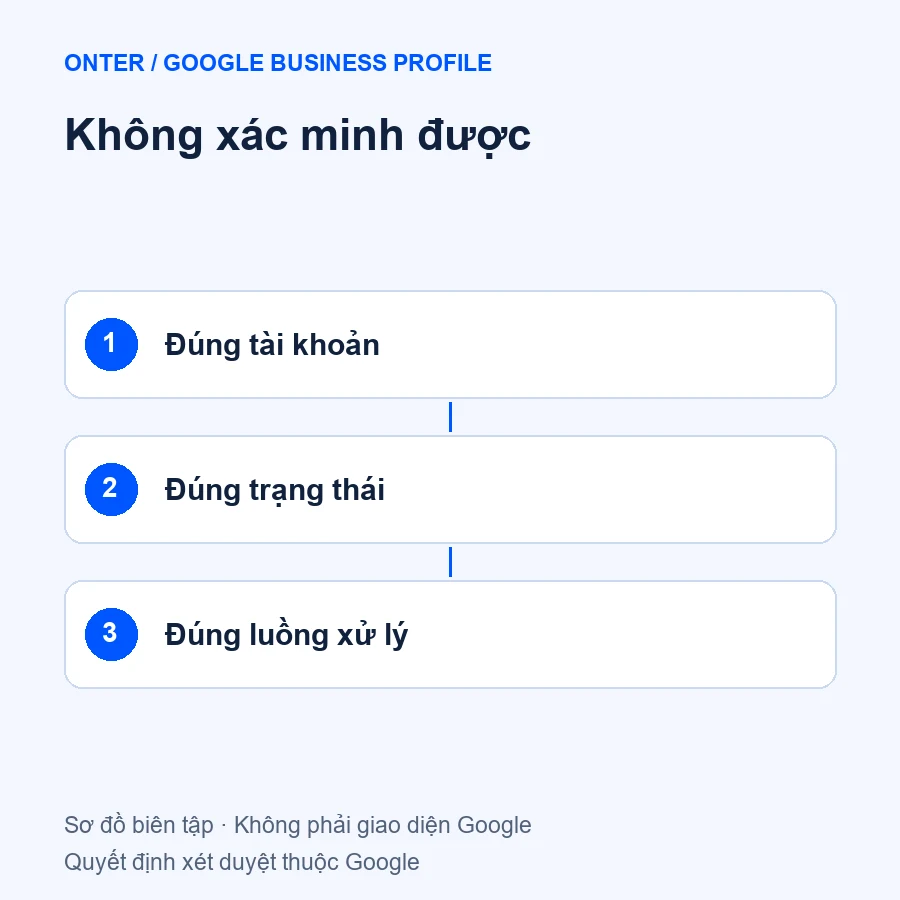
Google Business Profile không xác minh được cần được xử lý theo trạng thái đang hiển thị. Không thấy nút xác minh, không nhận mã, đang chờ xét duyệt và video bị từ chối là những vấn đề khác nhau. Tạo thêm hồ sơ hoặc liên tục đổi thông tin trước khi phân biệt chúng có thể khiến việc đối soát khó hơn.
Hướng dẫn này giúp chủ doanh nghiệp ghi nhận đúng tình trạng và chọn bước tiếp theo. Các ví dụ là tình huống minh họa, không phải hồ sơ khách hàng hay kết quả xử lý của Onter. Giao diện có thể khác theo tài khoản và phương thức Google đang cung cấp.
Ghi lại bốn thông tin trước khi thử lại
Mở hồ sơ bằng tài khoản được doanh nghiệp sử dụng để quản lý, rồi ghi tên địa điểm, đường dẫn Maps, câu thông báo nguyên văn và bước cuối đã thực hiện. Nếu chụp màn hình để nhờ hỗ trợ, chỉ giữ vùng thông báo cần thiết, che email cá nhân, mã xác minh và thông tin riêng tư. Không đăng ảnh toàn bộ tài khoản lên nhóm cộng đồng.
Tiếp theo, đối chiếu xem tên và địa chỉ đang mở có đúng địa điểm không. Một doanh nghiệp có nhiều chi nhánh dễ nhầm hồ sơ khi tìm bằng tên thương hiệu chung. Người từng dùng nhiều tài khoản Google cũng có thể đang đăng nhập tài khoản chỉ nhìn thấy địa điểm công khai, không phải tài khoản có quyền quản lý. Kiểm tra quyền trước giúp tránh việc cố sửa một hồ sơ mà mình chưa được phép quản lý.
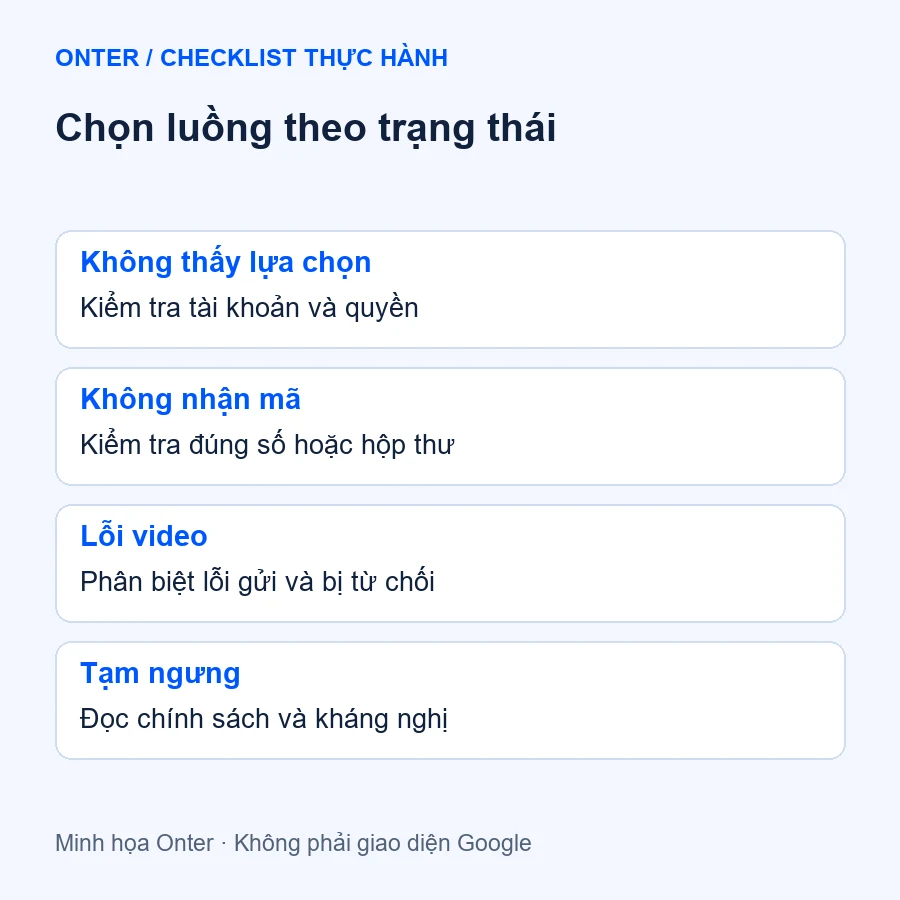
Phân loại Google Business Profile không xác minh được
| Tình trạng thấy trên màn hình | Việc nên kiểm tra | Điều chưa thể kết luận |
|---|---|---|
| Không có nút hoặc phương thức mong muốn | Tài khoản, quyền và lựa chọn thực tế Google hiển thị | Không đồng nghĩa hồ sơ bị tạm ngưng |
| Không nhận mã điện thoại hoặc email | Khả năng nhận tại đúng số hoặc hộp thư được chọn | Không chứng minh Google đã từ chối doanh nghiệp |
| Video không gửi xong | Kết nối, thiết bị, quyền camera và thông báo lỗi | Chưa chắc video đã được đưa vào xét duyệt |
| Đang xử lý sau khi gửi | Trạng thái hiện tại và yêu cầu bổ sung | Chưa phải xác minh thành công |
| Tạm ngưng hoặc vô hiệu hóa | Chính sách và quy trình kháng nghị | Không phải lỗi nhận mã thông thường |
Không có phương thức bạn muốn sử dụng
Phương thức xác minh được Google xác định tự động theo hồ sơ. Một địa điểm có thể được cung cấp lựa chọn khác địa điểm bên cạnh; không có căn cứ để hứa mọi doanh nghiệp đều nhận SMS, email hay bưu thiếp. Vì vậy, hãy đọc lựa chọn đang có trong tài khoản của chính mình thay vì làm theo ảnh giao diện của một doanh nghiệp khác.
Nếu chỉ có quay video, chuyển sang chuẩn bị bằng chứng cho video. Nếu không thể thực hiện phương thức đang hiển thị, ghi rõ trở ngại rồi sử dụng kênh trợ giúp phù hợp trong hồ sơ. Không đổi danh mục sang một ngành không kinh doanh hoặc đổi địa chỉ nhằm làm xuất hiện phương thức khác. Những thay đổi đó làm thông tin kém chính xác mà không bảo đảm giải quyết được vấn đề.
Khi nút xác minh hoàn toàn không xuất hiện, kiểm tra trước xem hồ sơ đã được quản lý bởi một tài khoản khác hay đang có trạng thái cần xử lý riêng. Nếu màn hình nói người khác đang quản lý, hướng đi là yêu cầu quyền sở hữu, không phải tạo địa điểm thứ hai cùng tên.

Không nhận được mã qua điện thoại hoặc email
Đối với điện thoại, người phụ trách cần có khả năng nhận cuộc gọi hoặc tin nhắn tại số mà Google hiển thị. Tổng đài có lời chào tự động hoặc nhánh IVR có thể không nhận được mã theo luồng này. Trước khi yêu cầu lại, xác nhận đúng số, thiết bị có sóng và người được giao thao tác đang trực tại đó. Không chuyển mã qua một nhóm chat gồm nhiều người.
Đối với email, kiểm tra đúng hộp thư xuất hiện trên màn hình, khả năng đăng nhập và thư rác. Tên miền doanh nghiệp giống nhau không có nghĩa mọi nhân viên đều truy cập được hộp thư được chọn. Nếu người cũ nắm email, giải quyết quyền truy cập bằng quy trình nội bộ của doanh nghiệp; đừng cung cấp mật khẩu tài khoản Google cho người làm dịch vụ để thay mình nhận mã.
Chỉ làm theo hướng dẫn yêu cầu mã mới của giao diện đang dùng. Không ghi một thời gian chờ chung cho mọi phương thức hoặc đoán rằng gửi yêu cầu liên tục sẽ được ưu tiên. Lưu thời điểm yêu cầu và thông báo phản hồi để có dữ liệu giải thích khi liên hệ hỗ trợ.
Video chưa tải được và video bị từ chối khác nhau thế nào?
Lỗi kỹ thuật xảy ra trong lúc ghi hoặc gửi cần xem xét thiết bị và kết nối trước. Kiểm tra quyền camera, pin, mạng và việc đã mở đúng luồng xác minh trên điện thoại. Một video còn nằm ở bước gửi chưa đủ bằng chứng rằng Google đã nhận và đánh giá nội dung. Ghi nguyên văn lỗi giúp tránh quay lại nhiều lần mà không sửa được nguyên nhân.
Ngược lại, thông báo yêu cầu quay lại hoặc bổ sung bằng chứng sau xét duyệt cần được đọc theo yêu cầu nội dung. Khi đó, hãy đối chiếu vị trí, sự tồn tại của doanh nghiệp và quyền quản lý với mô hình đang khai. Bài hướng dẫn quay video của Google là nguồn để chuẩn bị, còn một lỗi mạng không thể khắc phục chỉ bằng việc quay thêm biển hiệu.
Hồ sơ đang chờ thì có nên sửa thông tin?
Phân biệt một thông tin sai cần sửa với việc chỉnh hàng loạt theo phỏng đoán. Nếu địa chỉ thực tế bị nhập nhầm, cần làm cho thông tin đúng; nhưng đổi tên, danh mục, số điện thoại và vị trí ghim cùng lúc chỉ để thử vận may sẽ khiến lịch sử thay đổi khó đọc. Giao một người theo dõi chính và ghi lại lý do của mỗi thay đổi.
Việc hồ sơ công khai vẫn xuất hiện trên Maps cũng không xác nhận tài khoản của bạn đã có đủ quyền. Ngược lại, chưa thấy địa điểm khi tìm một từ khóa ngành không tự chứng minh xác minh thất bại. Kết quả hiển thị tìm kiếm, quyền quản trị và trạng thái xác minh cần được kiểm tra riêng.
Chuẩn bị một yêu cầu hỗ trợ dễ đối soát
Một mô tả hữu ích có thể gồm: đường dẫn địa điểm; loại hình có cửa hàng hoặc phục vụ tận nơi; phương thức đang hiển thị; thông báo lỗi; thời điểm gần nhất; thao tác đã thử và kết quả. Ví dụ: “Tài khoản doanh nghiệp đang có quyền quản lý, màn hình chỉ hiển thị video, sau khi bấm gửi xuất hiện lỗi kết nối”. Câu này rõ hơn “Maps bị lỗi, nhờ duyệt nhanh”.
Chỉ cung cấp bằng chứng qua kênh chính thức yêu cầu và kiểm tra kỹ đích nhận trước khi tải tài liệu. Hồ sơ có tạm ngưng, trùng hoặc tranh chấp cần được nêu rõ ngay đầu yêu cầu. Giữ cùng một lịch sử trao đổi để người phụ trách hiểu những gì đã làm; không gửi nhiều câu chuyện khác nhau cho cùng địa điểm.
Câu hỏi thường gặp
Đổi tài khoản có làm xuất hiện SMS không?
Không có bảo đảm như vậy. Đổi tài khoản chỉ có ích nếu trước đó dùng sai tài khoản quản lý. Phương thức do Google quyết định; việc thêm nhiều tài khoản không thay thế được bằng chứng doanh nghiệp thật.
Có nên xóa rồi tạo lại để hết lỗi?
Không xem đây là thao tác mặc định. Trước hết phải xác định hồ sơ hiện có, quyền quản lý và trạng thái. Tạo bản trùng có thể phát sinh thêm vấn đề thay vì sửa nguyên nhân ban đầu.
Nhờ hỗ trợ có cần gửi mật khẩu?
Không. Chủ doanh nghiệp giữ tài khoản, mã bảo mật và quyền sở hữu. Khi cần phối hợp, cấp đúng vai trò phù hợp và kiểm tra lại quyền sau khi kết thúc công việc.
Đọc thêm: phân biệt lỗi gửi và video xác minh bị từ chối.
Hỗ trợ kiểm tra hồ sơ tại Onter
Chủ doanh nghiệp có thể tự xác minh miễn phí. Dịch vụ xác minh Google Maps chính chủ của Onter có phí 900.000đ/địa điểm tiêu chuẩn cho phạm vi đã công bố. Đây là phí Onter, không phải phí Google. Hồ sơ đình chỉ, tranh chấp, vi phạm hoặc phức tạp cần kiểm tra riêng; không cam kết phê duyệt. Nội dung được đối chiếu với hướng dẫn xác minh chính thức ngày 26/10/2026.
