
Slide đẹp có thể vẫn khó hiểu khi đọc bằng công cụ hỗ trợ
Mắt người nhìn theo bố cục, nhưng công cụ đọc màn hình có thể gặp các đối tượng theo thứ tự khác. Một slide có tiêu đề, biểu đồ và kết luận cần truyền đạt được cùng một ý khi người đọc không dựa vào vị trí trên màn hình.
AI có thể gợi ý câu mô tả hình hoặc liệt kê thứ tự nội dung hợp lý. Người tạo tài liệu vẫn phải kiểm tra cấu trúc thật của tệp, dữ liệu biểu đồ và cách trình bày trên công cụ sử dụng.
Chọn thông điệp trước khi viết mô tả hình
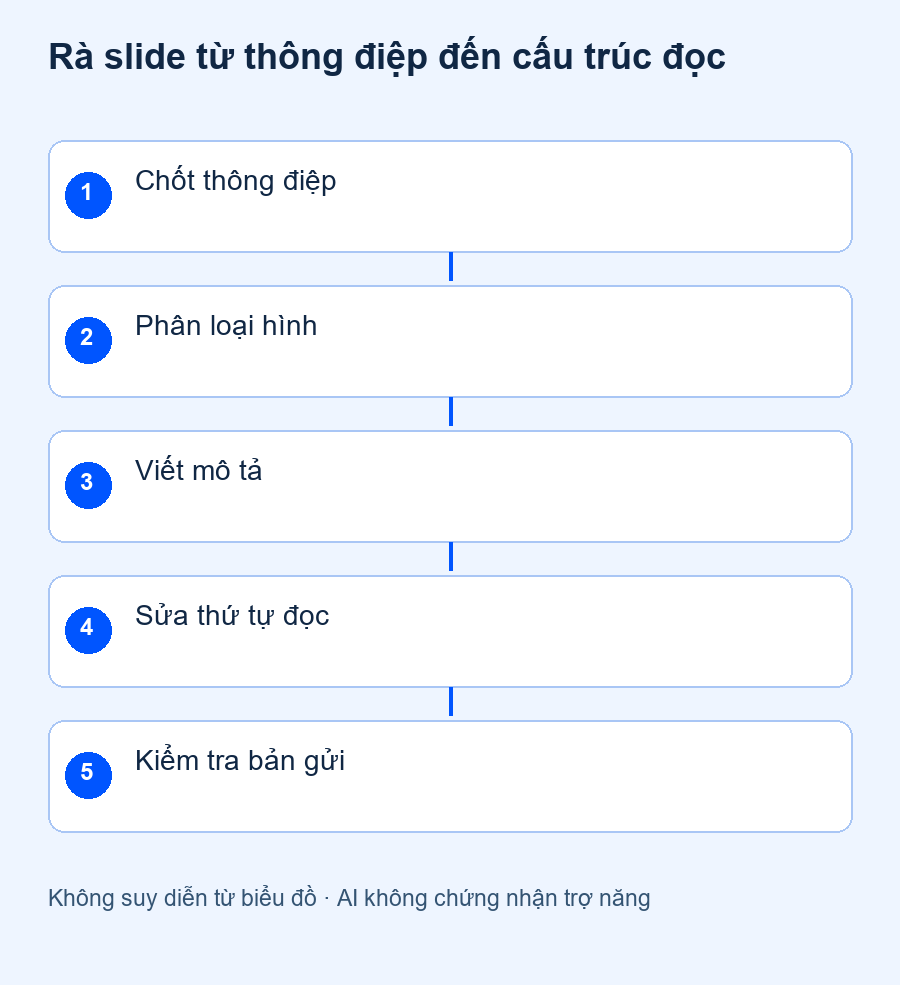
Với mỗi slide, ghi một câu trả lời: người xem cần hiểu điều gì? Hình trang trí không nên tạo thêm tiếng đọc không cần thiết. Hình cung cấp thông tin cần mô tả theo vai trò của nó; không chỉ ghi “hình biểu đồ”.
Ví dụ giả định: biểu đồ có hai cột số yêu cầu đã xử lý là 12 và 18. Câu mô tả nên nêu đúng hai giá trị cùng kỳ đo đã có trên slide; không tự thêm nguyên nhân tăng, tỷ lệ thành công hoặc kết luận kinh doanh. Nếu biểu đồ phức tạp, cung cấp giải thích hoặc bảng dữ liệu phù hợp thay vì nhồi mọi chi tiết vào một câu.
Kiểm tra thứ tự đối tượng trong tệp
Microsoft hướng dẫn dùng Reading Order Pane để sắp xếp đối tượng, nhóm nội dung liên quan và kiểm tra trình tự từ trên xuống. Thứ tự hiển thị trực quan không tự đảm bảo thứ tự đọc đúng, nhất là slide tùy chỉnh hoặc đã di chuyển nhiều đối tượng.
Gợi ý thứ tự: tiêu đề, ý chính, hình hoặc bảng hỗ trợ rồi kết luận. Đây là điểm bắt đầu, không phải quy tắc bắt buộc cho mọi slide. Nhóm đối tượng theo ý nghĩa và kiểm tra lại sau khi chỉnh bố cục. Tên menu có thể khác theo phiên bản và nền tảng.
Nghiệm thu từng slide thay vì xin AI xác nhận cả bộ
Yêu cầu AI chỉ ra câu mô tả có suy diễn hoặc bỏ sót thông tin, sau đó đối chiếu với nguồn. Dùng công cụ kiểm tra trợ năng của phần mềm và kiểm tra thủ công nội dung đọc ra. Nếu có thể, nhờ người sử dụng công cụ hỗ trợ góp ý trên bản mẫu.
Đánh dấu slide cần sửa khi thứ tự đọc gây hiểu nhầm, biểu đồ thiếu thông tin cần thiết hoặc bản xuất không giữ cấu trúc mong muốn. Không gọi bộ slide “đạt chuẩn trợ năng” chỉ vì AI đã duyệt câu chữ. Lưu cả tệp gốc và bản xuất được kiểm tra: chúng có thể khác nhau về khả năng tiếp cận.
Phiếu kiểm tra dùng trong công việc
| Mục kiểm tra | Ví dụ giả định | Quyết định |
|---|---|---|
| Thông điệp | So sánh 12 và 18 yêu cầu | Không tự giải thích nguyên nhân |
| Vai trò hình | Trang trí hoặc cung cấp dữ liệu | Mô tả theo vai trò |
| Thứ tự đọc | Tiêu đề bị đọc sau biểu đồ | Sửa trong tệp thực tế |
| Bản xuất | PDF hoặc bộ slide chia sẻ | Kiểm tra lại bản sẽ gửi |
Đọc nguồn và chọn phạm vi triển khai
Tài liệu gốc hỗ trợ phần thứ tự đọc của đối tượng và nhóm hình trong PowerPoint. Biểu mẫu và ví dụ trong bài là đề xuất thực hành của Onter, không phải kết quả thử nghiệm hay chứng nhận của nhà cung cấp.
Nếu công việc này lặp lại ở nhiều người, hãy mô tả đầu vào, đầu ra và người duyệt khi trao đổi về ứng dụng AI trong quy trình hiện có. Bắt đầu bằng một tập mẫu được phép sử dụng; chưa cần giao quyền ghi dữ liệu hoặc gửi tài liệu tự động.
