
Ảnh · ONTER
Đổi kích thước ảnh TikTok miễn phí
Tạo ảnh dọc 1080 × 1920, giữ toàn ảnh hoặc cắt theo điểm ưu tiên; khung bố cục chỉ xem trước, không in vào file.
Bắt đầu sử dụngXem mẫu trước · thay bằng dữ liệu của bạn
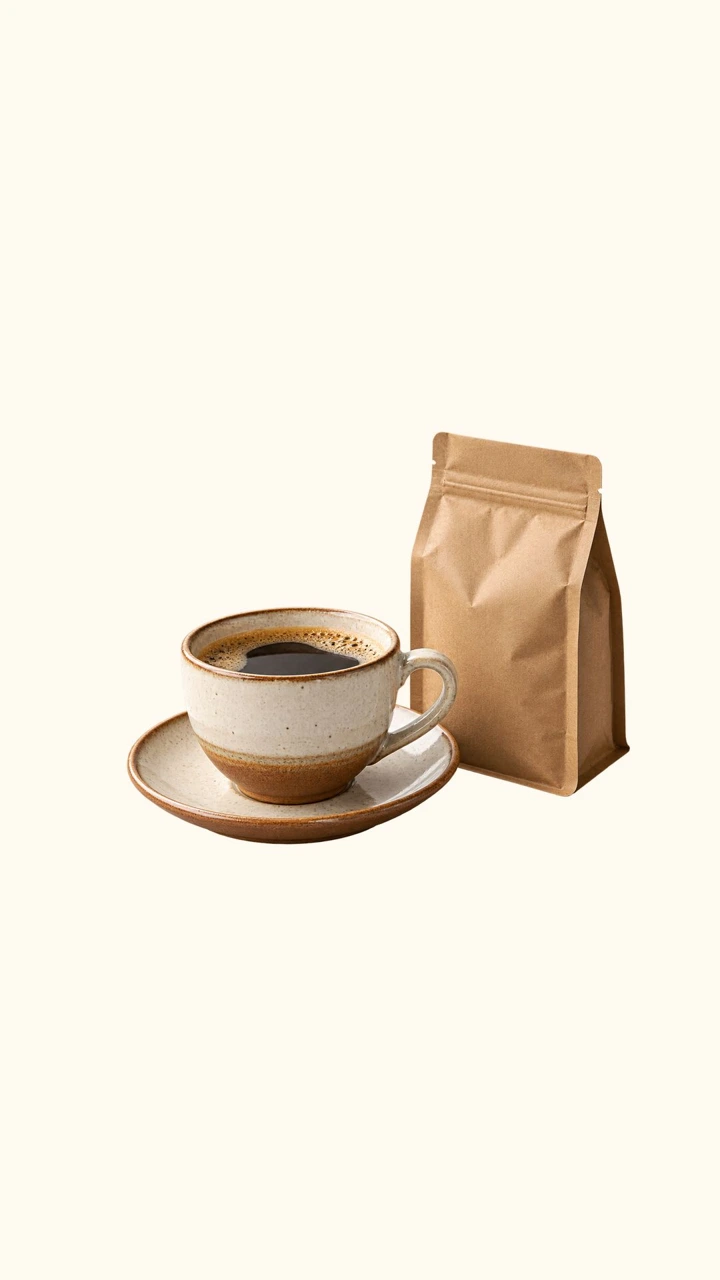
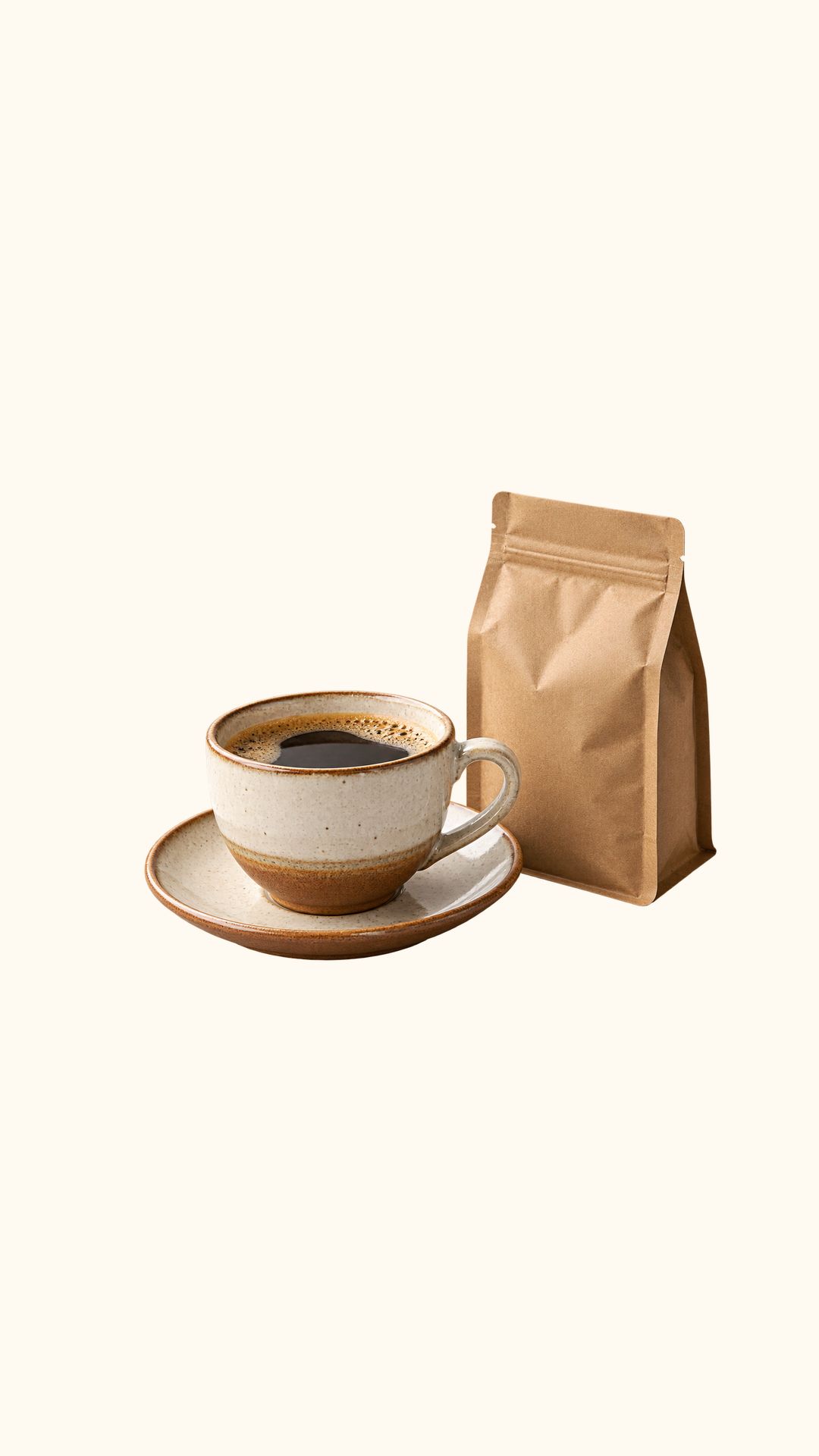
Mẫu dùng ảnh/nội dung tạo riêng; giá và liên hệ giả lập. Voice là đoạn preset tạo thật, không phải bản clone mới.
Đặt chữ quan trọng xa mép và vùng nút giao diện; công cụ chỉ xử lý ảnh tĩnh.
TỪ ĐẦU VÀO ĐẾN KẾT QUẢ
Ba bước, một việc hoàn tất
Chọn tài liệu hoặc ảnh từ thiết bị. Không cần đăng nhập.
Điều chỉnh tùy chọn và kiểm tra thông tin trước khi bấm tạo.
Tải kết quả và kiểm tra trước khi gửi, đăng hoặc in.
Demo là minh họa thao tác với dữ liệu mẫu. Kết quả của bạn phụ thuộc thông tin và tùy chọn đã nhập.
Trình duyệt chưa phát được video này. Tải video demo hoặc xem mẫu và làm theo ba bước bên cạnh.
Đến lượt bạn
Chọn file hoặc nhập thông tin để tạo kết quả riêng.
Lưu công cụ vừa dùng để lần sau tìm lại nhanh hơn.
Tạo tài khoản Onter miễn phí →File được xử lý tạm và xóa khỏi máy chủ sau yêu cầu. Kết quả giữ trong tab này cho đến khi bạn làm lại hoặc đóng tab. Không lưu file, mật khẩu hay nội dung vào lịch sử. Không tải tài liệu mà bạn không được phép chia sẻ.
CÁCH SỬ DỤNG
Đổi kích thước ảnh TikTok trong ba bước
- Chọn tài liệu hoặc ảnh từ thiết bị. Không cần đăng nhập.
- Điều chỉnh tùy chọn và kiểm tra thông tin trước khi bấm tạo.
- Tải kết quả và kiểm tra trước khi gửi, đăng hoặc in.
Khi nào công cụ này hữu ích?
Chuẩn bị ảnh dọc cho nội dung TikTok.
Tạo ảnh dọc 1080 × 1920, giữ toàn ảnh hoặc cắt theo điểm ưu tiên; khung bố cục chỉ xem trước, không in vào file. Bạn không cần cài thêm phần mềm. Sau khi hoàn tất, hãy mở kết quả để kiểm tra trước khi gửi khách hàng hoặc đưa lên hệ thống của doanh nghiệp.
Để có kết quả tốt
Đặt chữ quan trọng xa mép và vùng nút giao diện; công cụ chỉ xử lý ảnh tĩnh.
CÂU HỎI THƯỜNG GẶP
Điều bạn muốn biết
Đổi kích thước ảnh TikTok có miễn phí không?
Có. Bạn dùng ngay mà không cần đăng nhập. Tài khoản chỉ cần khi muốn lưu lịch sử công cụ.
Cần lưu ý gì khi sử dụng?
Đặt chữ quan trọng xa mép và vùng nút giao diện; công cụ chỉ xử lý ảnh tĩnh.
Onter có lưu file và thông tin đã nhập không?
File và nội dung biểu mẫu chỉ được dùng để xử lý yêu cầu; dữ liệu tạm được xóa khi hoàn tất hoặc khi hết thời gian. Lịch sử tài khoản chỉ lưu tên công cụ và thời điểm dùng.
Nếu công cụ báo lỗi thì làm gì?
Kiểm tra định dạng, giới hạn dung lượng và tùy chọn. Với file lớn, hãy chia nhỏ tài liệu. Nếu hệ thống đang bận, chờ vài giây rồi thử lại; dữ liệu tạm của yêu cầu lỗi cũng được xóa.